

Wie Sie sich richtig ein Kotlin Projekt in IntelliJ IDEA konfigurieren?
Sie müssen möglicherweise Ihr Kotlin Projekt in IntelliJ IDEA konfigurieren, zum Beispiel für ein Projekt, das Sie von Github importiert haben. Ohne die richtige Konfiguration wird nicht das Projekt kompilieren / ausführen oder Sie können Fehlermeldungen wie ‚AppKt nicht gefunden in Modul erhalten’ oder Ihre Hauptmethode kann nicht gefunden werden.
Die folgenden Schritte werden Ihre GitHub Kotlin Projekt konfigurieren
- Konfigurieren Kotlin in Ihrem Projekt
- Werkzeuge -> Kotlin -> Konfigurieren Kotlin im Projekt

- Wenn Sie mehr als ein Modul alle Module sonst Einzelmodul wählen müssen in Ordnung sein und Verwenden Bibliothek von Plugin wählen
- drücke OK

- Werkzeuge -> Kotlin -> Konfigurieren Kotlin im Projekt
- Konfigurieren Sie die Projekteinstellungen
- Erstellen Sie ein Verzeichnis für das Projekt Kompiliererausgabe
- Rechtsklick auf den Projekt-Stamm im Projekt-Werkzeugfenster
- Wählen Sie Neu -> Verzeichnis
- Geben Sie den neuen Verzeichnisnamen: aus
- drücke OK
- Rechtsklick auf das neue Verzeichnis aus in dem Projekt-Tool-Fenster und wählen Sie Pfad kopieren

- Rechtsklick auf den Projekt-Stamm im Projekt-Werkzeugfenster
- Datei wählen -> Projektstruktur…
- Im Projekt Compiler Ausgabe Paste in dem aus Verzeichnispfad, das im vorherigen Schritt kopiert wurde
- Wählen Sie das JDK 1.8 in Project SDK
- Wählen Sie SDK Standard in Projektsprache Ebene
Anmerkung: wenn Sie Github erhalten auffordert klicken Sie auf Abbrechen

- Wählen Sie Module
- Rechts klicken src Verzeichnis gesetzt und als Quellen
- Klicken Sie auf OK
Anmerkung: Abbrechen oder Nein für alle Github Aufforderungen wählen
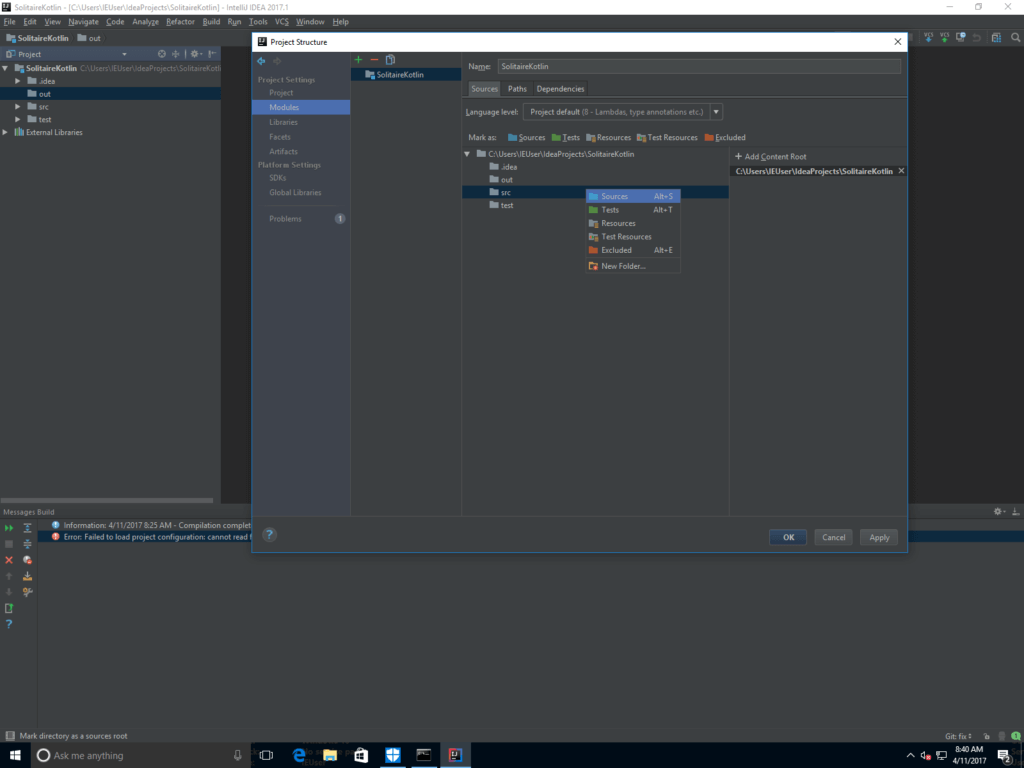
- Erstellen Sie ein Verzeichnis für das Projekt Kompiliererausgabe
- Konfigurieren Sie Ausführen und Debuggen für Kotlin
- Öffnen Sie die App.kt-Datei oder die Datei, die die Haupteintrittspunkt-Methode enthält
Anmerkung: Wählen Sie Nein für alle Github Aufforderungen - Klicken Sie auf das kleine Kotlin Symbol links des Verfahrens
- Wählen Sie Run ‚AppKt’
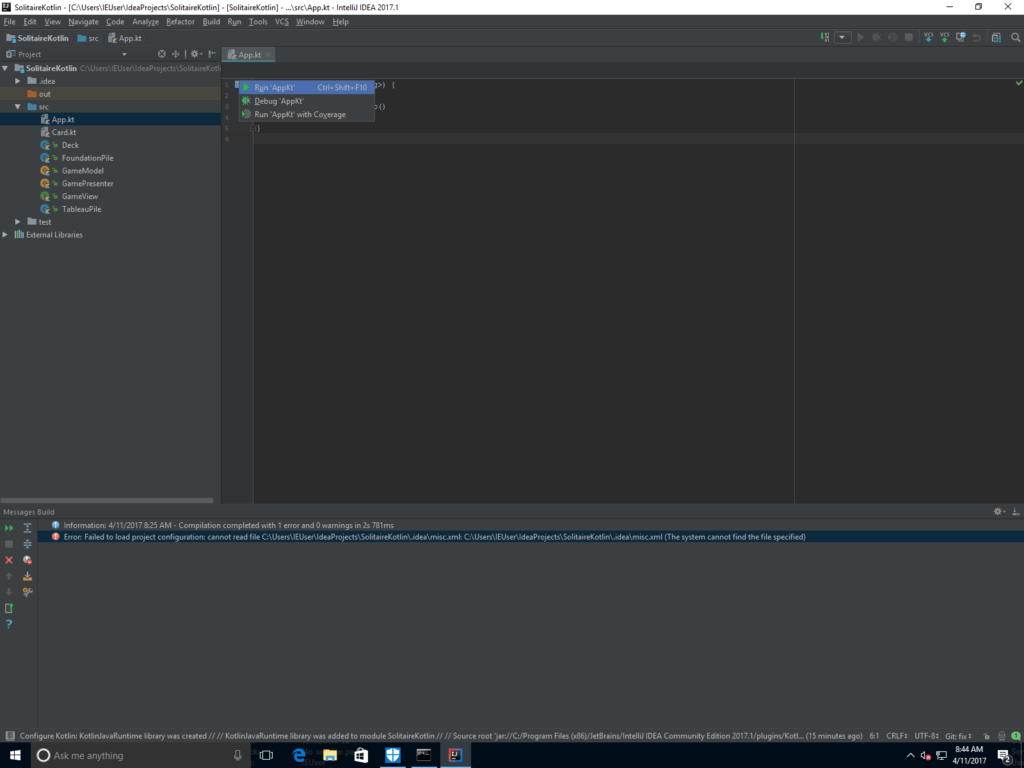
- Wählen Sie Run ‚AppKt’
- Öffnen Sie die App.kt-Datei oder die Datei, die die Haupteintrittspunkt-Methode enthält
Ihre Projektkonfiguration ist nun abgeschlossen und Ihre Kotlin App sollte ohne Probleme kompilieren und ausführen.
