

Cómo configurar correctamente un proyecto Kotlin en IntelliJ IDEA?
Puede que tenga que configurar su proyecto Kotlin en IntelliJ IDEA, por ejemplo, para un proyecto que ha importado de Github. Sin la correcta configuración del proyecto no se compilará / correr o puede recibir mensajes de error como ‘AppKt que no se encuentra en el módulo’ o su principal método no se puede encontrar.
Los siguientes pasos configurarán su proyecto GitHub Kotlin
- Configurar Kotlin en su proyecto
- Herramientas -> Kotlin -> Configurar Kotlin en el Proyecto

- Si usted tiene más de un módulo de elegir todos los módulos de otro modo único módulo va a estar bien y elegir uso de la biblioteca de plug-in
- presiona OK

- Herramientas -> Kotlin -> Configurar Kotlin en el Proyecto
- Configurar la configuración del proyecto
- Crear un directorio para la salida del compilador Proyecto
- Haga clic derecho en la raíz del proyecto en la ventana de herramientas Proyecto
- Elija Nuevo -> Directorio
- Introducir nuevo nombre de directorio: fuera
- presiona OK
- Haga clic derecho en el nuevo directorio en la ventana de herramientas y elija la opción Copiar ruta

- Haga clic derecho en la raíz del proyecto en la ventana de herramientas Proyecto
- Elija el archivo -> Estructura del proyecto…
- En Proyecto pasta de salida del compilador en la ruta del directorio a cabo que fue copiado en el paso anterior
- Seleccione el JDK 1.8 en el Proyecto SDK
- Seleccionar por defecto SDK de nivel de idioma del Proyecto
Nota: si tiene alguno Github solicita haga clic en Cancelar

- Seleccione los módulos
- Justo directorio src y haga clic en establecer como Fuentes
- Haga clic en Aceptar
Nota: Cancelar o seleccione No para cualquier mensaje Github
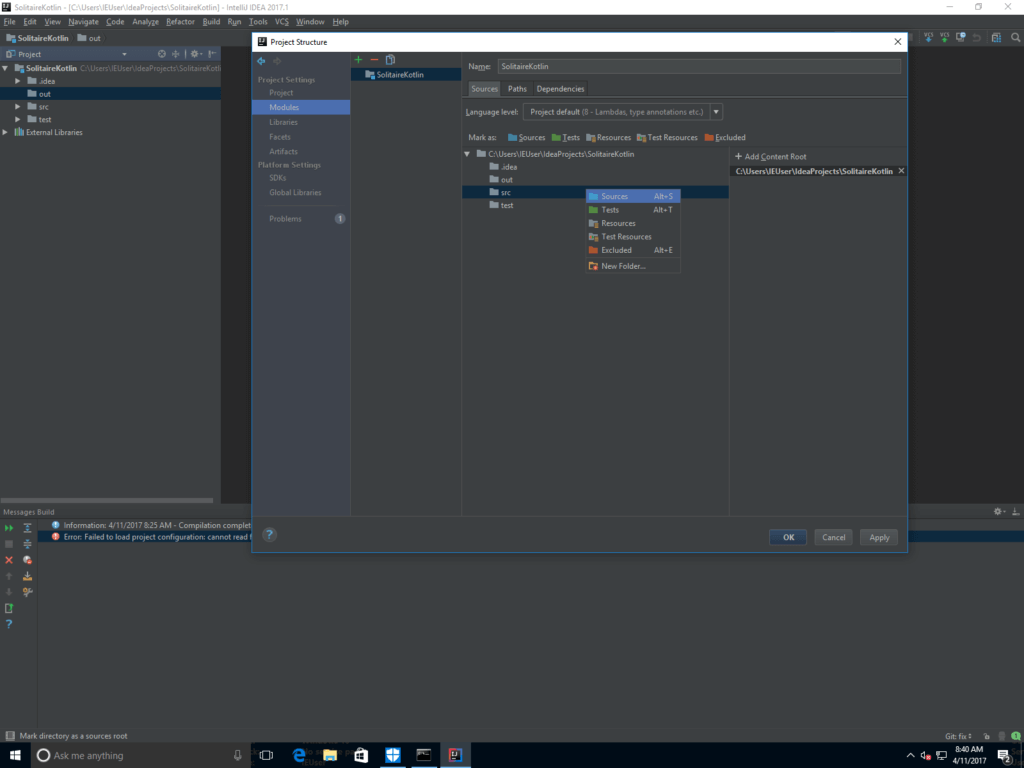
- Crear un directorio para la salida del compilador Proyecto
- Ejecutar y configurar depuración para Kotlin
- Abra el archivo App.kt o el archivo que contiene el método principal de entrada de la aplicación punto
Nota: Seleccione No para cualquier mensaje Github - Haga clic en el icono pequeño Kotlin a la izquierda del método
- Seleccione Ejecutar ‘AppKt’
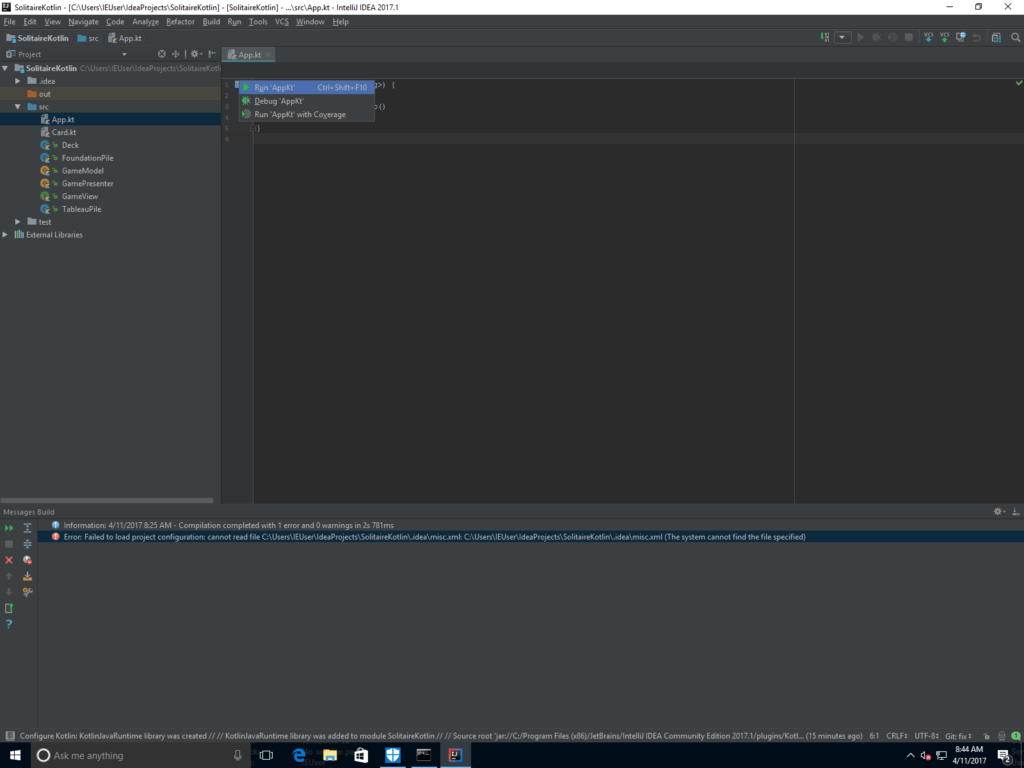
- Seleccione Ejecutar ‘AppKt’
- Abra el archivo App.kt o el archivo que contiene el método principal de entrada de la aplicación punto
Su configuración del proyecto se ha completado y su aplicación Kotlin debe compilar y ejecutar sin problemas.
