

Come configurare correttamente un progetto Kotlin in IntelliJ IDEA?
Potrebbe essere necessario configurare il vostro progetto Kotlin in IntelliJ IDEA, ad esempio, per un progetto che avete importato da Github. Senza la configurazione corretta il progetto non verrà compilato / run o si può ottenere messaggi di errore come ‘AppKt non trovato nel modulo’ o il metodo principale non può essere trovato.
Le seguenti operazioni configurare il vostro progetto GitHub Kotlin
- Configurare Kotlin nel progetto
- Utensili -> Kotlin -> Configurare Kotlin in Project

- Se si dispone di più di un modulo scegliere tutti i moduli altrimenti Modulo singolo andrà bene e scegliere Usa libreria da plug-in
- premere OK

- Utensili -> Kotlin -> Configurare Kotlin in Project
- Configurare le impostazioni del progetto
- Creare una directory per l'output del compilatore del progetto
- Tasto destro del mouse la radice del progetto nella finestra dello strumento del progetto
- Scegliere Nuovo -> elenco
- Inserire il nuovo nome della directory: su
- premere OK
- Fare clic destro la nuova directory nella finestra dello strumento di progetto e scegliere Copia Path

- Tasto destro del mouse la radice del progetto nella finestra dello strumento del progetto
- Scegli il file -> Struttura del progetto…
- In Project pasta di output del compilatore nella directory Percorso verso che è stato copiato nel passaggio precedente
- Selezionare il JDK 1.8 in Project SDK
- Selezionare predefinita SDK nel livello linguistico del progetto
Nota: se si ottiene alcun Github richiede scegliere Annulla

- selezionare i moduli
- Proprio directory click src e impostare come fonti
- Fare clic su OK
Nota: Annulla o scegliere No per alcuna richiesta Github
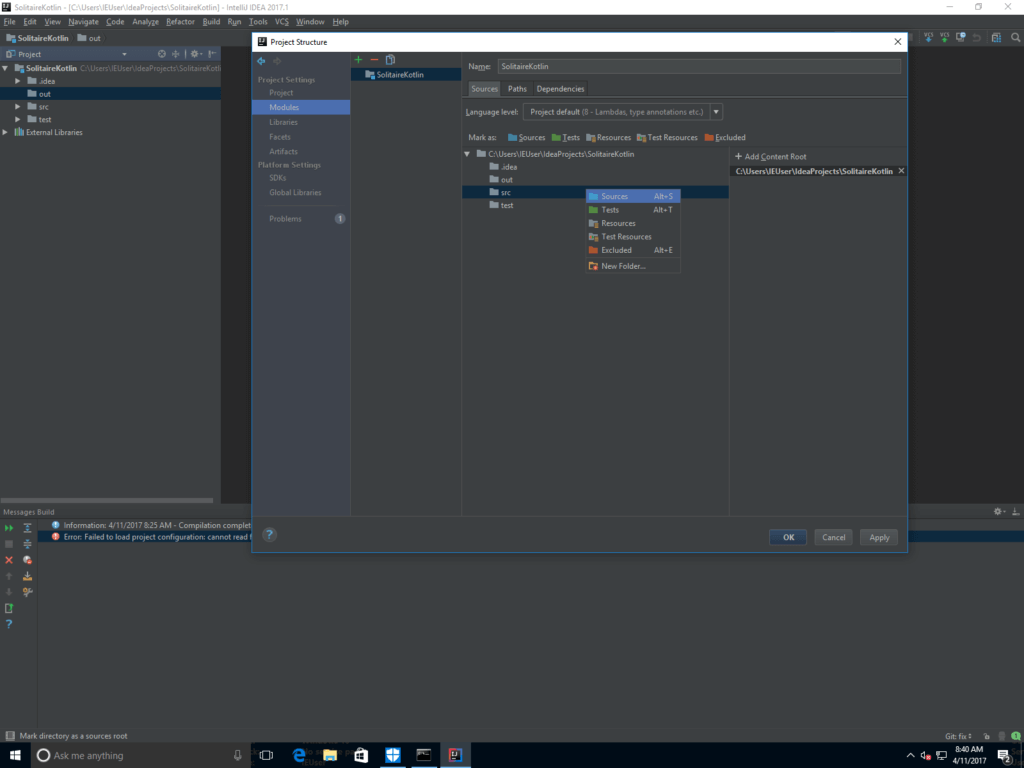
- Creare una directory per l'output del compilatore del progetto
- Configurare Run e di debug per Kotlin
- Aprire il file App.kt o il file che contiene il metodo del punto di entrata principale
Nota: Scegliere No per alcuna richiesta Github - Fare clic sull'icona piccola Kotlin alla sinistra del metodo
- Scegliere Esegui ‘AppKt’
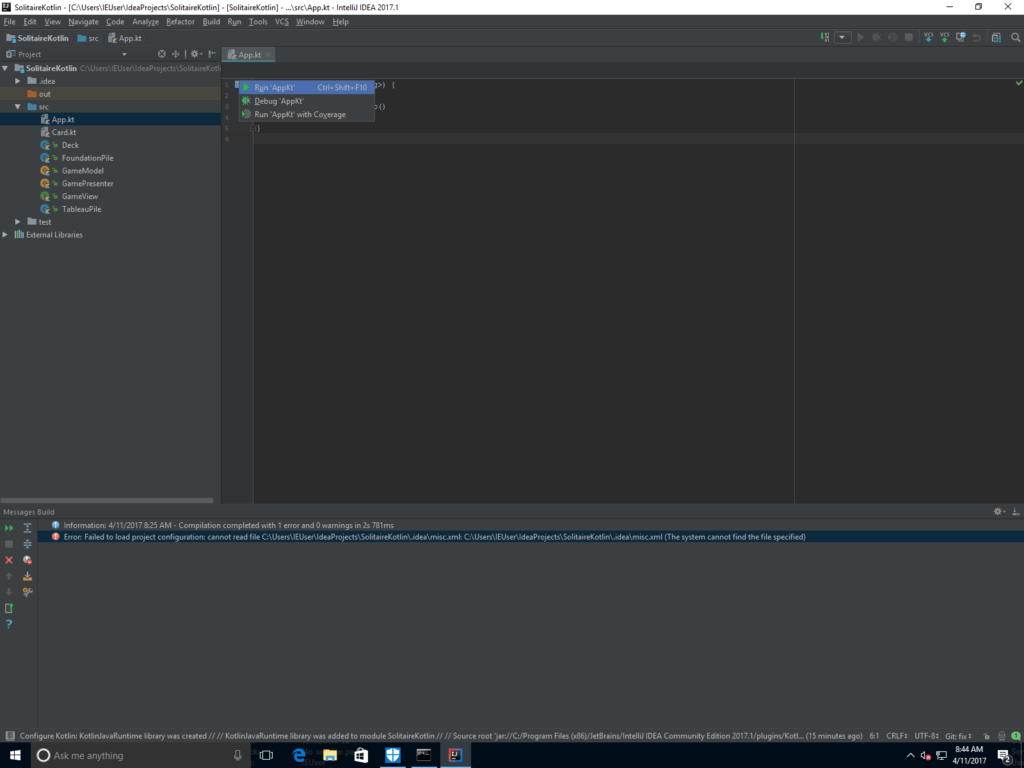
- Scegliere Esegui ‘AppKt’
- Aprire il file App.kt o il file che contiene il metodo del punto di entrata principale
La configurazione di progetto è ora completata e il Kotlin applicazione deve compilare ed eseguire senza problemi.
