

正しくのIntelliJ IDEAにKotlinプロジェクトを構成する方法?
あなたはのIntelliJ IDEAであなたKotlinのプロジェクトを設定する必要があります, 例えばあなたはGitHubのからインポートしたプロジェクトのために. 正しい設定せずにプロジェクトをコンパイル/実行するか、またはあなたは、このような「AppKtがモジュール内に見つからないなどのエラーメッセージを得ることができません。’ またはあなたの主な方法が見つかりません.
次の手順は、お使いのGitHub Kotlinプロジェクトを設定します
- プロジェクトでKotlinを設定
- ツール - > Kotlin - > プロジェクトで設定しKotlin

- あなたが複数のモジュールは、すべてのモジュールを選択している場合はそうでない場合は、単一のモジュールは、細かいことやプラグインから使用ライブラリを選択します
- [OK]を押します

- ツール - > Kotlin - > プロジェクトで設定しKotlin
- プロジェクトの設定を行います
- プロジェクトのコンパイラの出力用のディレクトリを作成します。
- プロジェクトツールウィンドウでプロジェクトルートを右をクリックします
- 新規]を選択します - > ディレクトリ
- 新しいディレクトリ名を入力してください: でる
- [OK]を押します
- 右プロジェクトツールウィンドウ内から新しいディレクトリをクリックして、コピーのパスを選択してください

- プロジェクトツールウィンドウでプロジェクトルートを右をクリックします
- ファイルを選ぶ -> プロジェクト構造…
- 前のステップでコピーしたうちのディレクトリパスでプロジェクトのコンパイラ出力ペーストで
- JDKを選択 1.8 プロジェクトのSDKで
- プロジェクト言語レベルでSDKのデフォルトを選択
注意: あなたが取得する場合の任意のGithubは、[キャンセル]をクリック促し

- モジュールを選択
- 右srcディレクトリをクリックして、ソースとして設定
- [OK]をクリックします
注意: 任意のGithubのプロンプトにはキャンセルまたは選択
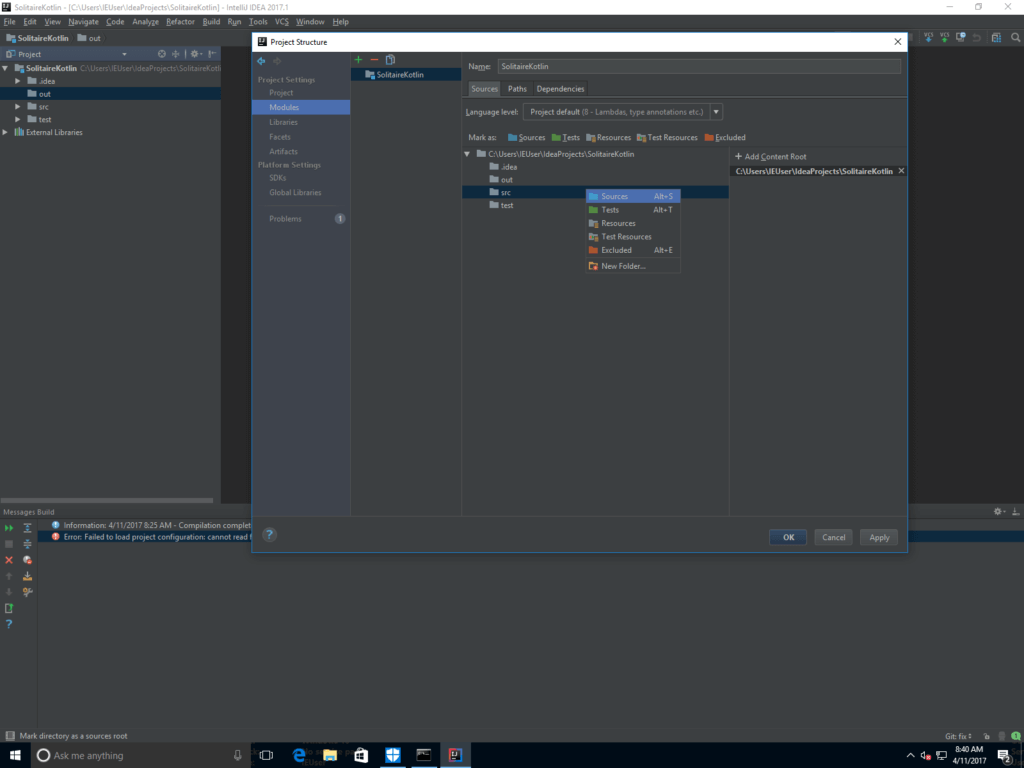
- プロジェクトのコンパイラの出力用のディレクトリを作成します。
- Kotlinの実行とデバッグを設定
- App.ktファイルやメインアプリケーションのエントリポイントメソッドを含むファイルを開きます。
注意: 任意のGithubのプロンプトには選択してください - メソッドの左側に小さなKotlinのアイコンをクリックしてください
- ファイル名を指定して実行「を選択してくださいAppKt’
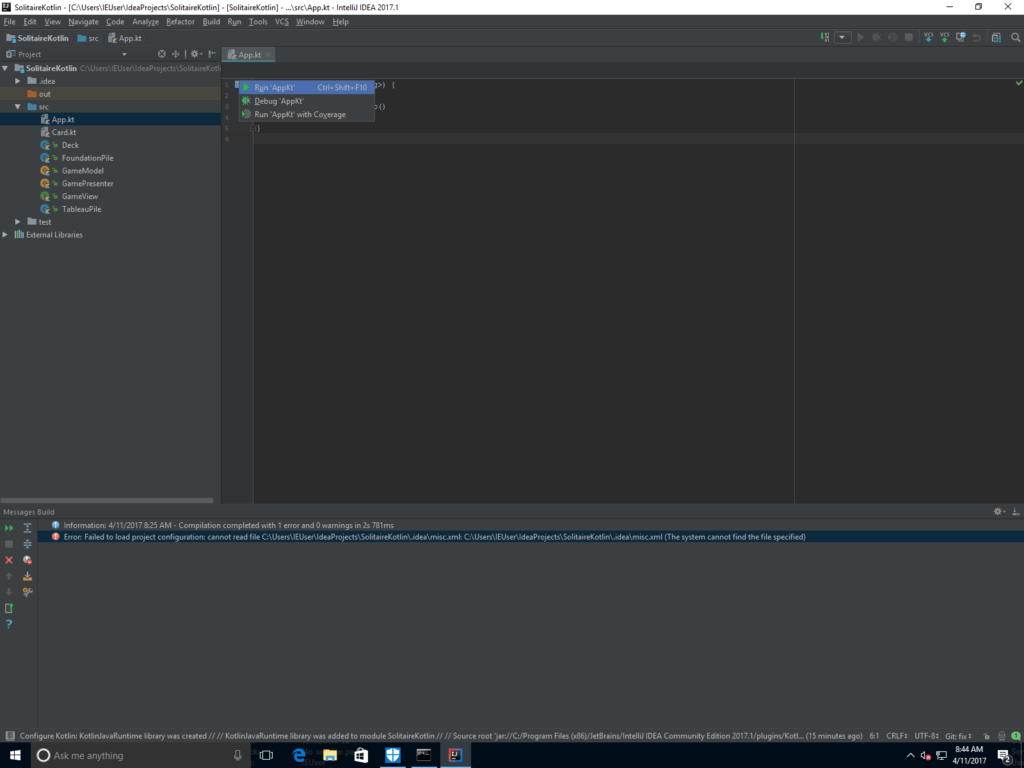
- ファイル名を指定して実行「を選択してくださいAppKt’
- App.ktファイルやメインアプリケーションのエントリポイントメソッドを含むファイルを開きます。
あなたのプロジェクトの設定が完了し、あなたのKotlinアプリがコンパイルし、問題なく実行する必要があります.
