

Cum se configurează corect un proiect Kotlin în IntelliJ IDEA?
Va trebui să configurați proiectul Kotlin în IntelliJ IDEA, de exemplu, pentru un proiect pe care le-ați importat din Github. Fără configurația corectă proiectul nu va compila / rula sau este posibil să primiți mesaje de eroare, cum ar fi „AppKt nu a fost găsit în modulul’ sau metoda principală nu poate fi găsit.
Următorii pași vă vor configura proiectul GitHub Kotlin
- Configurați Kotlin în proiectul dvs
- Instrumente -> Kotlin -> Configurați Kotlin în Project

- Dacă aveți mai multe module, alegeți toate modulele, altfel Un singur modul va fi bine și alegeți Utilizați biblioteca din plugin
- Apăsați OK

- Instrumente -> Kotlin -> Configurați Kotlin în Project
- Configurați setările proiectului
- Creați un director pentru ieșirea compilatorului de proiect
- Faceți clic dreapta pe rădăcina proiectului în fereastra instrumentului de proiect
- Alege Nou -> Director
- Introduceți un nou nume de director: afară
- Apăsați OK
- Faceți clic dreapta pe noul director de ieșire din fereastra Instrumentului de proiect și alegeți Copiere cale

- Faceți clic dreapta pe rădăcina proiectului în fereastra instrumentului de proiect
- Alege fișierul -> Structura proiectului…
- În compilatorul de proiect, lipiți în directorul de ieșire Calea care a fost copiată în pasul anterior
- Selectați JDK 1.8 în Project SDK
- Selectați SDK implicit la nivelul de limbă a proiectului
Notă: dacă primiți solicitări Github, faceți clic pe anulare

- Selectați Module
- Faceți clic dreapta pe directorul src și setați ca surse
- Faceți clic pe OK
Notă: Anulați sau alegeți Nu pentru orice solicitare Github
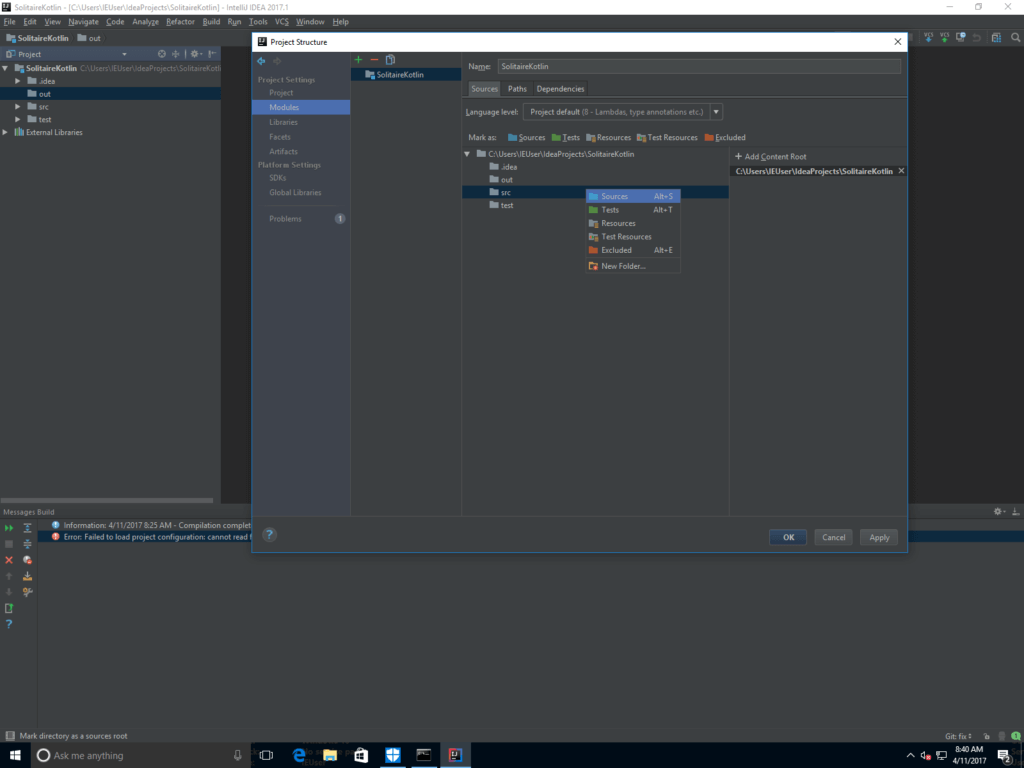
- Creați un director pentru ieșirea compilatorului de proiect
- Configurați Run and Debug pentru Kotlin
- Deschideți fișierul App.kt sau fișierul care conține metoda principală a punctului de intrare în aplicație
Notă: Alegeți Nu pentru orice solicitare Github - Faceți clic pe pictograma Kotlin mică din stânga metodei
- Alegeți Executare „AppKt’
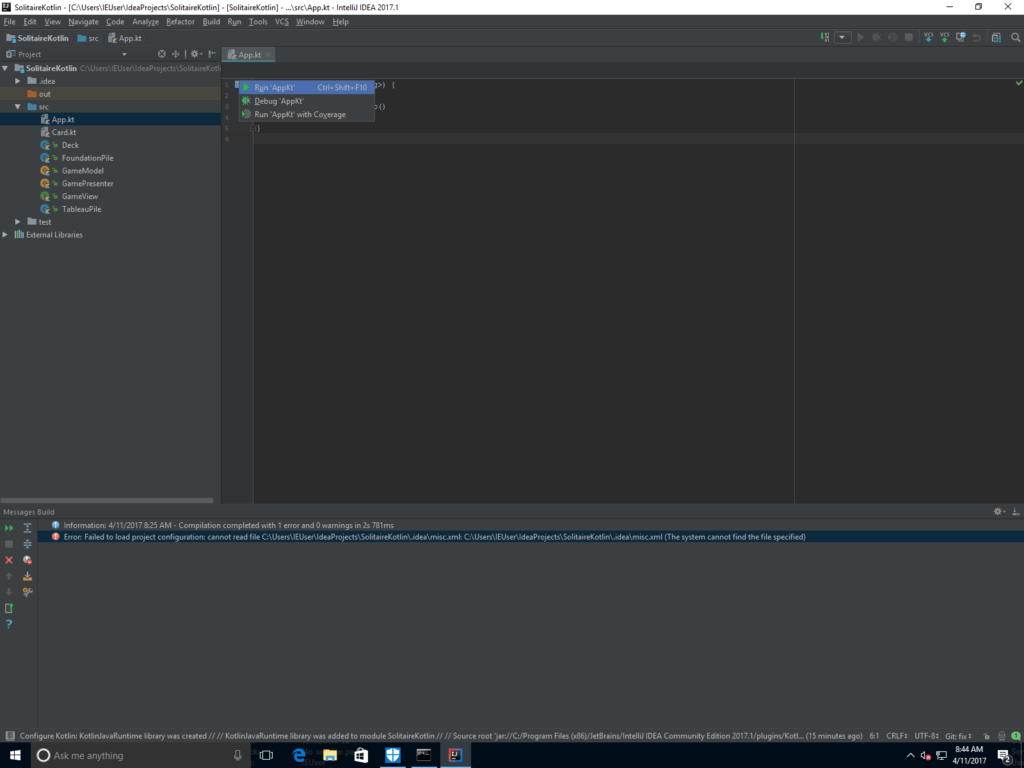
- Alegeți Executare „AppKt’
- Deschideți fișierul App.kt sau fișierul care conține metoda principală a punctului de intrare în aplicație
Configurarea proiectului dvs. este acum completă, iar aplicația dvs. Kotlin ar trebui să fie compilată și rulată fără probleme.
