

如何正确配置IntelliJ IDEA的一个科特林项目?
您可能需要配置您的科特林项目的IntelliJ IDEA, 例如,对于您已经从GitHub进口项目. 如果没有正确配置该项目将不会编译/运行,或者你可能会得到错误信息,如“AppKt模块未发现’ 或者你的主要方法不能发现.
以下步骤将配置您的GitHub科特林项目
- 在您的项目配置科特林
- 工具 - > 科特林 - > 在项目配置科特林

- 如果你有一个以上的模块选择所有模块,否则单模块将被罚款,并从使用的插件库
- 按OK

- 工具 - > 科特林 - > 在项目配置科特林
- 配置项目设置
- 创建项目编译器输出目录
- 右键点击项目工具窗口项目的根
- 选择新建 - > 目录
- 输入新的目录名: 出
- 按OK
- 右键点击项目工具窗口新出的目录,并选择复制路径

- 右键点击项目工具窗口项目的根
- 选择文件 -> 项目结构…
- 在出目录路径项目的编译器输出糊剂,将其在上一步中复制
- 选择JDK 1.8 在项目SDK
- 选择SDK默认情况下,项目的语言水平
注意: 如果你得到任何提示Github上单击取消

- 选择模块
- 右键单击src目录下,并设置为源
- 点击确定
注意: 取消或选择无任何提示Github上
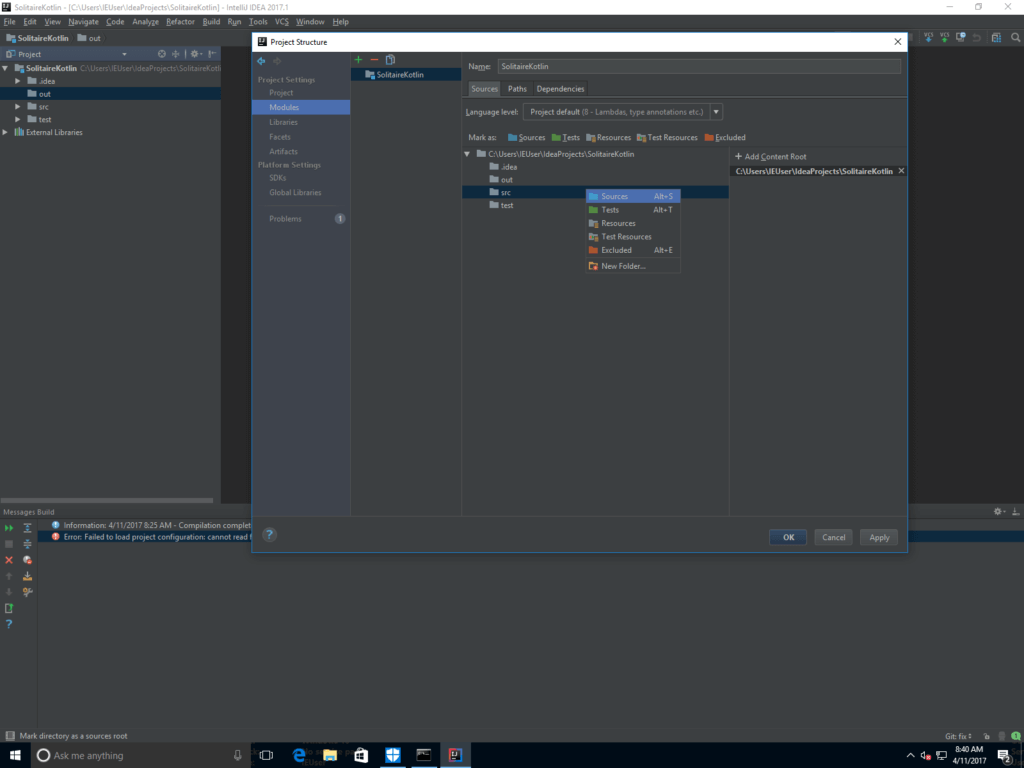
- 创建项目编译器输出目录
- 配置运行和调试的科特林
- 打开App.kt文件或包含主应用程序入口点方法的文件
注意: 选择没有任何提示Github上 - 点击小图标科特林的方法的左
- 选择Run“AppKt’
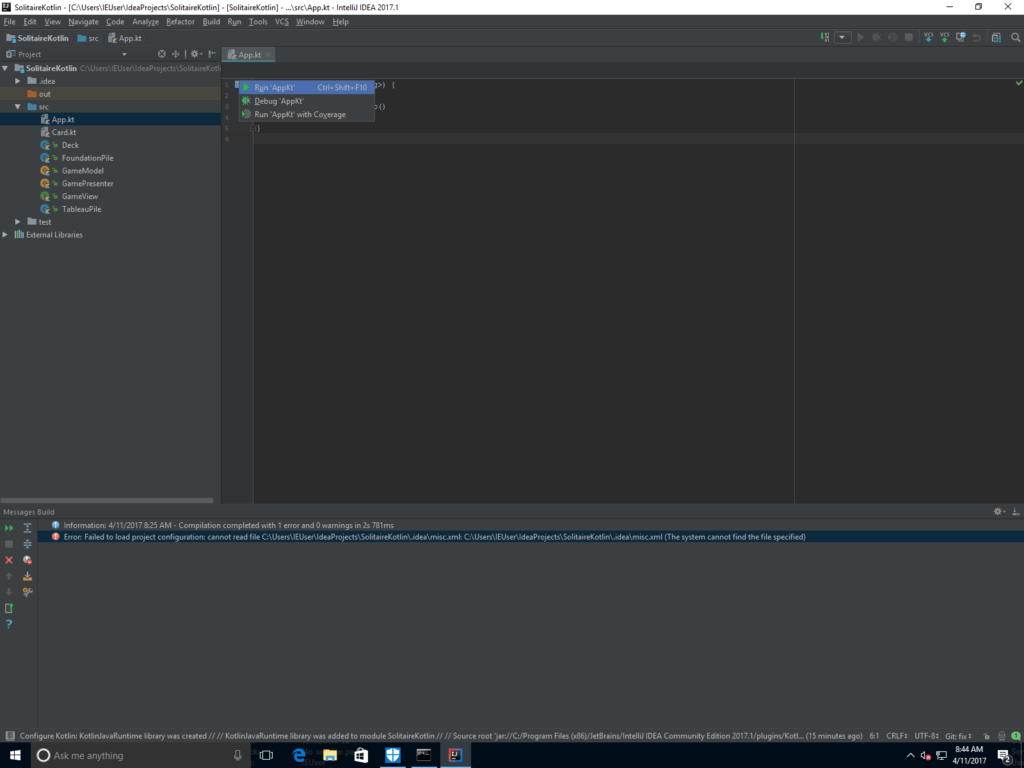
- 选择Run“AppKt’
- 打开App.kt文件或包含主应用程序入口点方法的文件
项目配置已完成,您的科特林应用程序被编译并且没有问题运行.
