

Installez Windows IdO sur le Raspberry Pi aide de Windows 8.1 / 7 (L'option / applydrive est pas reconnu dans ce contexte.)
Si vous installez Windows IdO sur le Raspberry Pi, vous ne serez en mesure d'installer en utilisant les instructions de Microsoft à l'aide de Windows 10 OS.
Si vous utilisez Windows 7, 8 ou 8.1 alors vous obtiendrez le “L'option / applydrive est pas reconnu dans ce contexte.” erreur. Ceci est parce que la version DISM.exe sur Windows 7, 8 et 8.1 est différent de l'DISM.exe sur Windows 10.
Il est un moyen facile d'installer Windows sur Windows IdO 7, 8 ou 8.1. Il suffit de suivre les instructions suivantes.
- Télécharger le Raspberry Pi 2 de Windows IdO dernier build Microsoft Connect

- Extraire le fichier zip à c:/yacht
- Télécharger imgmount et placer le fichier exe pour c:/yacht
- Ouvrez une invite de commande administrateur et aller à c:/IOT et le type imgmount Flash.ffu. Cela va convertir les FFU à une image VHD et le monter dans la gestion de disque
- Aller à la gestion de disque et retirez le disque dur virtuel
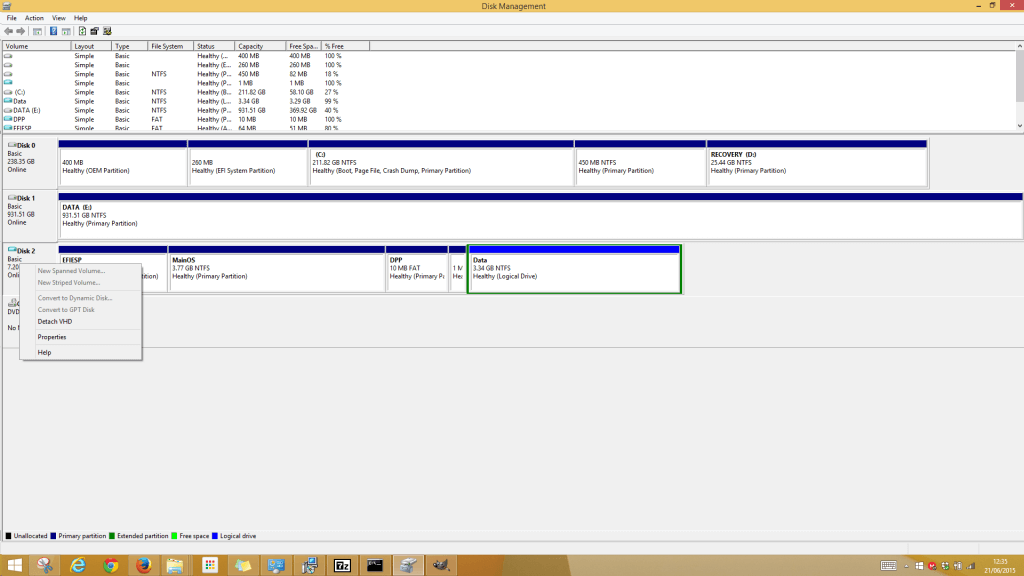
- Suivante consiste à restaurer le fichier VHD à la carte SD en utilisant winimage
- Télécharger winimage et installer. Ouvrez l'administrateur de winimage
- Cliquez sur disque dans le menu et choisissez l'image de disque dur virtuel sur le lecteur physique Restaurer
- Sélectionnez votre carte SD dans la liste et sélectionnez le fichier VHD qui devrait être le chemin suivant “C:\Users {utilisateur}\AppData Local Temp” .
Restauration de l'image sur la carte SD peut prendre un certain temps. Après il est insert complète de la carte SD dans le Raspberry Pi 2 et tout devrait fonctionner.
