

Windows ашиглан Raspberry Pi дээр Windows суулгах зүйлс 8.1 / 7 (/ Applydrive сонголт энэ хүрээнд хүлээн зөвшөөрч байна.)
Та Raspberry Pi дээр Windows Зүйлс тохируулж байгаа бол, Хэрэв та зөвхөн Windows ашиглан Microsoft зааврыг ашиглан суулгах боломжтой болно 10 Үйлдлийн систем.
Хэрэв та Windows ашиглаж байгаа бол 7, 8 буюу 8.1 Дараа нь та авах болно “/ Applydrive сонголт энэ хүрээнд хүлээн зөвшөөрч байна.” алдаа. Энэ нь Windows дээр dism.exe хувилбар учир нь 7, 8 болон 8.1 Windows дээр dism.exe өөр өөр байна 10.
Windows дээр Windows Зүйлс суулгах хялбар арга байдаг 7, 8 буюу 8.1. Зүгээр л дараах зааврыг нь дагах.
- -аас Raspberry Pi2 Windows Зүйлс хамгийн сүүлийн үеийн бүтээх нь татаж авах Microsoft Connect

- С зип файлаа задалж:/дарвуулт завины
- Татаж авах imgmount , С нь EXE файлыг байршуулах:/дарвуулт завины
- нь администратор тушаал хүлээх мөрийг нээж, с явах:/iot and type imgmount Flash.ffu. Энэ нь VHD зургийг ffu хөрвүүлэх ба дискний менежмент үүнийг холбох болно
- диск удирдлагад очиж, VHD явуулах
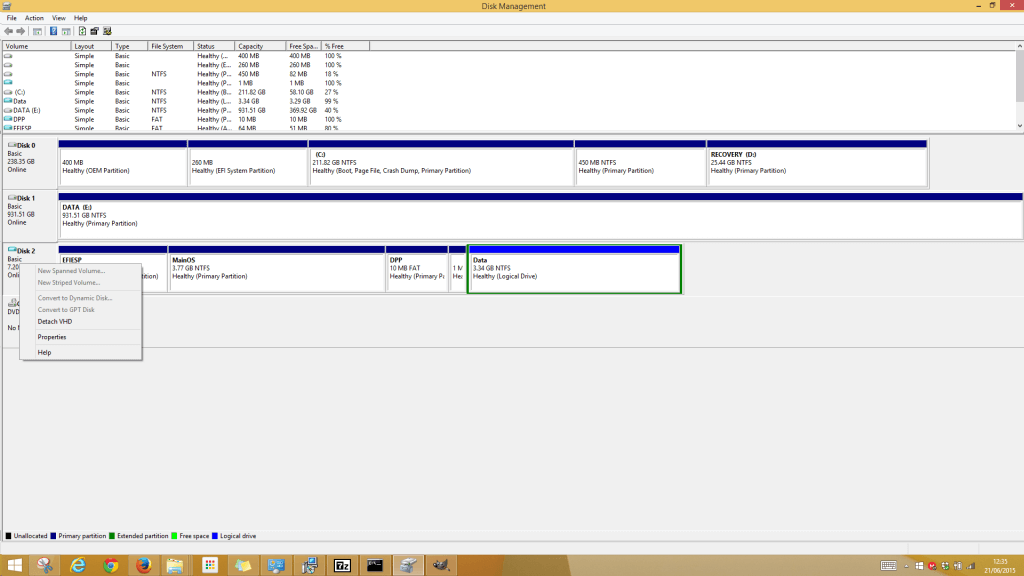
- Дараагийн winimage ашиглан SD карт нь VHD файлыг сэргээх явдал юм
- Татаж авах winimage суулгах. winimage администраторт нээх
- цэснээс дискийг дарж физик диск дээр Virtual Хатуу диск дүр төрхийг сэргээх сонгох
- Жагсаалтаас таны SD карт сонгоод VHD файл нь дараах зам байх ёстой жолоодож “С:\Хэрэглэгчид {хэрэглэгчийн}\AppData\Local\Temp” .
SD карт дээр дүрсийг сэргээж нь удаж болно. энэ нь бүрэн гүйцэд оруулах Raspberry Pi руу SD карт нь дараа 2 Бүх ажилласан байх ёстой.
