

Instalați Windows IO pe Raspberry Pi utilizând Windows 8.1 / 7 (Opțiunea / applydrive nu este recunoscut în acest context.)
Dacă setați Windows IO pe Raspberry Pi, va fi doar posibilitatea de a instala utilizând instrucțiunile Microsoft utilizând un Windows 10 OS.
Dacă utilizați Windows 7, 8 sau 8.1 atunci veți obține “Opțiunea / applydrive nu este recunoscut în acest context.” eroare. Acest lucru se datorează faptului că versiunea dism.exe pe Windows 7, 8 și 8.1 este diferită de dism.exe pe Windows 10.
Există o modalitate ușoară de a instala Windows IO pe Windows 7, 8 sau 8.1. Doar urmați instrucțiunile următoare.
- Descărcați Raspberry Pi2 pentru Windows IO mai recentă versiune de la Microsoft Connect

- Extras fișierul zip în c:/iaht
- Descărcați imgmount și plasați fișierul exe la c:/iaht
- Deschideți un prompt de comandă de administrator și du-te la c:/IO și tipul imgmount Flash.ffu. Acest lucru va converti FFU pentru o imagine VHD și montați-l în Disk Management
- Du-te la Disk Management și detașați VHD
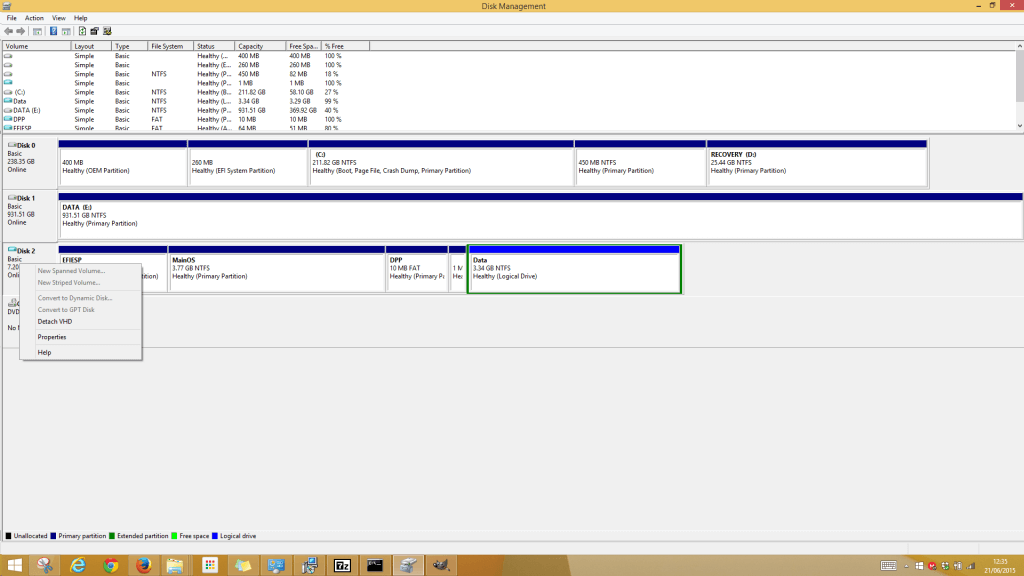
- Următorul este de a restabili fișierul VHD la card SD, folosind WinImage
- Descărcați WinImage și instalați. Deschideți administratorul WinImage
- Faceți clic pe Disk din meniu si alegeti Restore Virtual imagine Hard Disk pe unitate fizică
- Selectați cardul SD din listă și navigați la fișierul VHD care ar trebui să fie următoarea cale “C:\Utilizatori {utilizator}\AppData Local Temp” .
Restaurarea imaginii pe cardul SD poate dura un timp. După ce este complet inserați cardul SD în Raspberry Pi 2 și toți ar trebui să fie de lucru.
