

The LeTV Leeco 1 Pro Removal USA Versi X800 Malware, TWRP Pemulihan, Rooting dan Memperbaiki Boot loop Masalah
The LeTV The Leeco 1 Pro merupakan ponsel yang sangat baik yang datang pada harga yang sangat rendah. Beberapa pengecer menjual ponsel untuk approx. £ 150. Namun, telepon tidak datang dengan beberapa masalah.
Ponsel ini dibundel dengan aplikasi YouTube tua yang menolak untuk memperbarui ke versi terbaru. Ponsel ini memiliki malware di mana aplikasi diinstal di latar belakang dan iklan disajikan di browser Chrome.
Pada saat penulisan tidak ada ROM resmi diperbarui. Ada ROM kustom yang harus memperbaiki masalah di atas, namun tidak ada jaminan. Karena itu, lebih mudah untuk memperbaiki masalah di atas dalam ROM terpasang ini.
Memperbarui 18.7.16
Pada saat penulisan tidak ada ROM resmi yang tersedia. Sekarang ROM resmi telah dirilis. Hal ini dapat ditemukan di posting ini. Instalasi ROM resmi adalah cara termudah untuk memperbaiki malware dan aplikasi masalah dengan telepon.
The TrustGo App dari toko Google Play menunjukkan bahwa aplikasi Ant Keyboard dibundel terkandung malware. Masalah YouTube bisa diperbaiki dengan menghapus dibundel YouTube dan menginstal YouTube terbaru dari Google Play Store.
Telepon harus berakar untuk menghapus YouTube dan aplikasi malware Ant Keyboard.
Petunjuk berikut akan membasmi para LeTV Le 1 Pro versi USA hanya. Namun, rooting dapat bata telepon Anda, jadi jika Anda pergi ke depan itu akan menjadi responsiblity. Rooting juga membatalkan garansi ponsel. Anda juga akan dapat unroot telepon Anda di kemudian hari dan mengembalikan garansi Anda.
Berikut ini mengasumsikan bahwa Anda menggunakan Windows 10.
Rooting yang LeTV Le 1 Pro USA Version
- install TWRP
- TWRP akan memungkinkan untuk membasmi telepon. Pertama perlu diinstal.
- Dalam rangka untuk menginstal TWRP, Anda perlu menghubungkan ponsel ke PC
- Mari kita siapkan PC sebelum kita menghubungkannya
- Install Java JDK 8 menggunakan Cokelat
- Buka command prompt administrator
- Ketik cmd dalam pencarian, klik kanan Command Prompt dan pilih Run as administrator.
- Copy dan paste kode berikut ke dalam jendela command prompt administratif untuk menginstal chocolately
@powershell -NoProfile ExecutionPolicy Bypass -Command "IEX ((baru-objek net.webclient).DownloadString('https://chocolatey.org/install.ps1'))" && SET PATH =% PATH%;%ALLUSERSPROFILE% cokelat bin
- Menginstal dan mengkonfigurasi JDK 8 dengan menyisipkan kode berikut ke dalam jendela command prompt administrasi.
choco install jdk8
- Download, menginstal dan mengkonfigurasi studio android menggunakan default di setup
- Ambil Android Studio
- Peluncuran setup dan menerima default
- Di layar terakhir pilih Lanuch Android Studio dan kemudian menyelesaikan
- Pilih dropdown configure dan kemudian memilih manajer SDK

- Dalam manager SDK, memeriksa Google USB Driver dari tab SDK Tools dan pilih OK

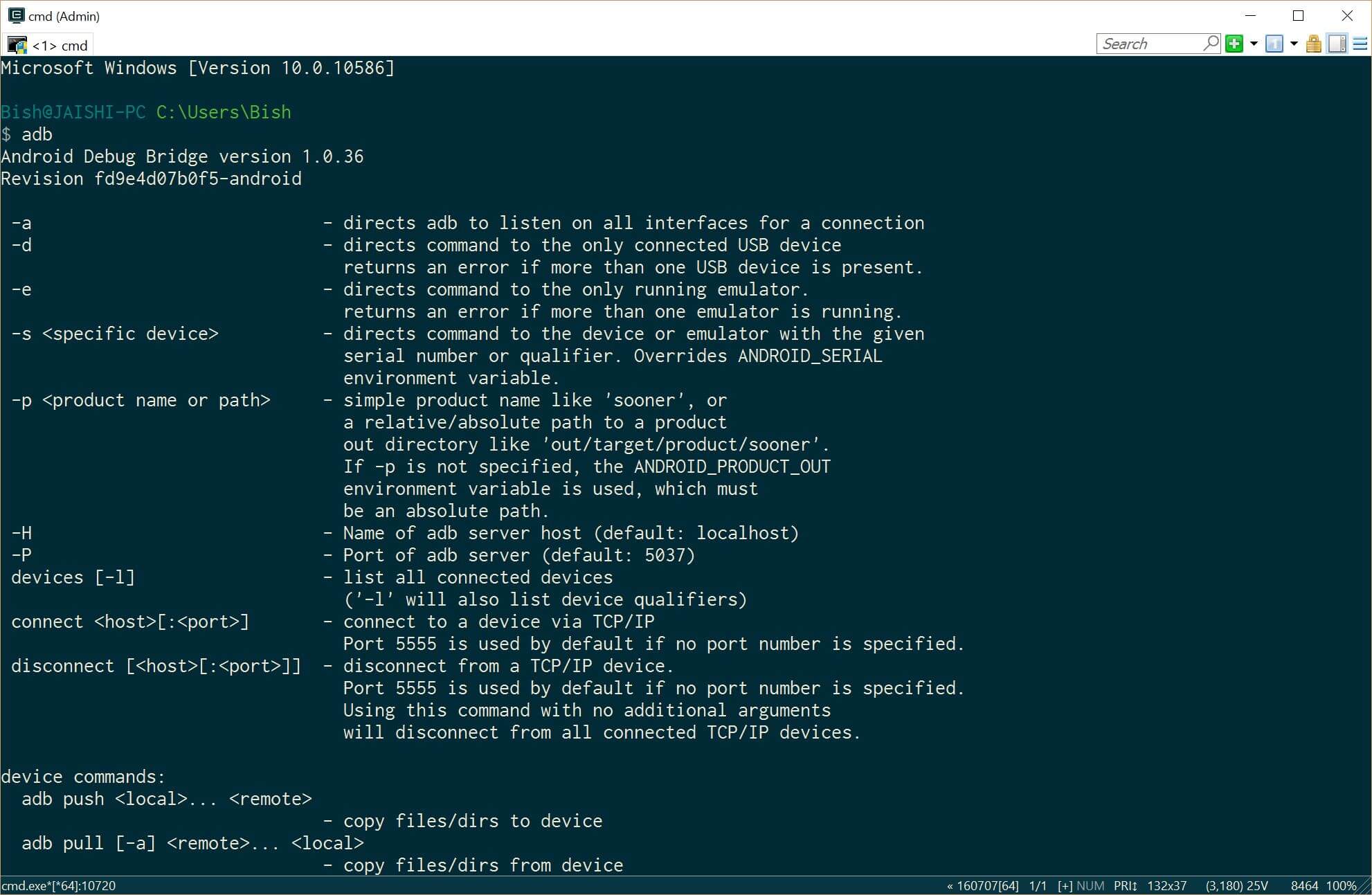
- Tutup command prompt administrasi dan kemudian buka command prompt administrasi baru dan ketik adb. Anda harus melihat adb bantuan perintah kembali. Ini berarti bahwa driver adb terinstal dan siap untuk pergi.
- Download versi terbaru dari TWRP ke PC menggunakan ini link
- Mengubah nama file yang didownload untuk recovery.img
- Buka command prompt administrator
- Install Java JDK 8 menggunakan Cokelat
- Sekarang saatnya untuk mempersiapkan telepon sebelum kita menghubungkannya ke PC kita sudah siap. Jika ponsel Anda tidak boot ke android maka anda dapat melewati seluruh ini #4 bagian dan beralih ke #5 (TWRP) bagian bawah.
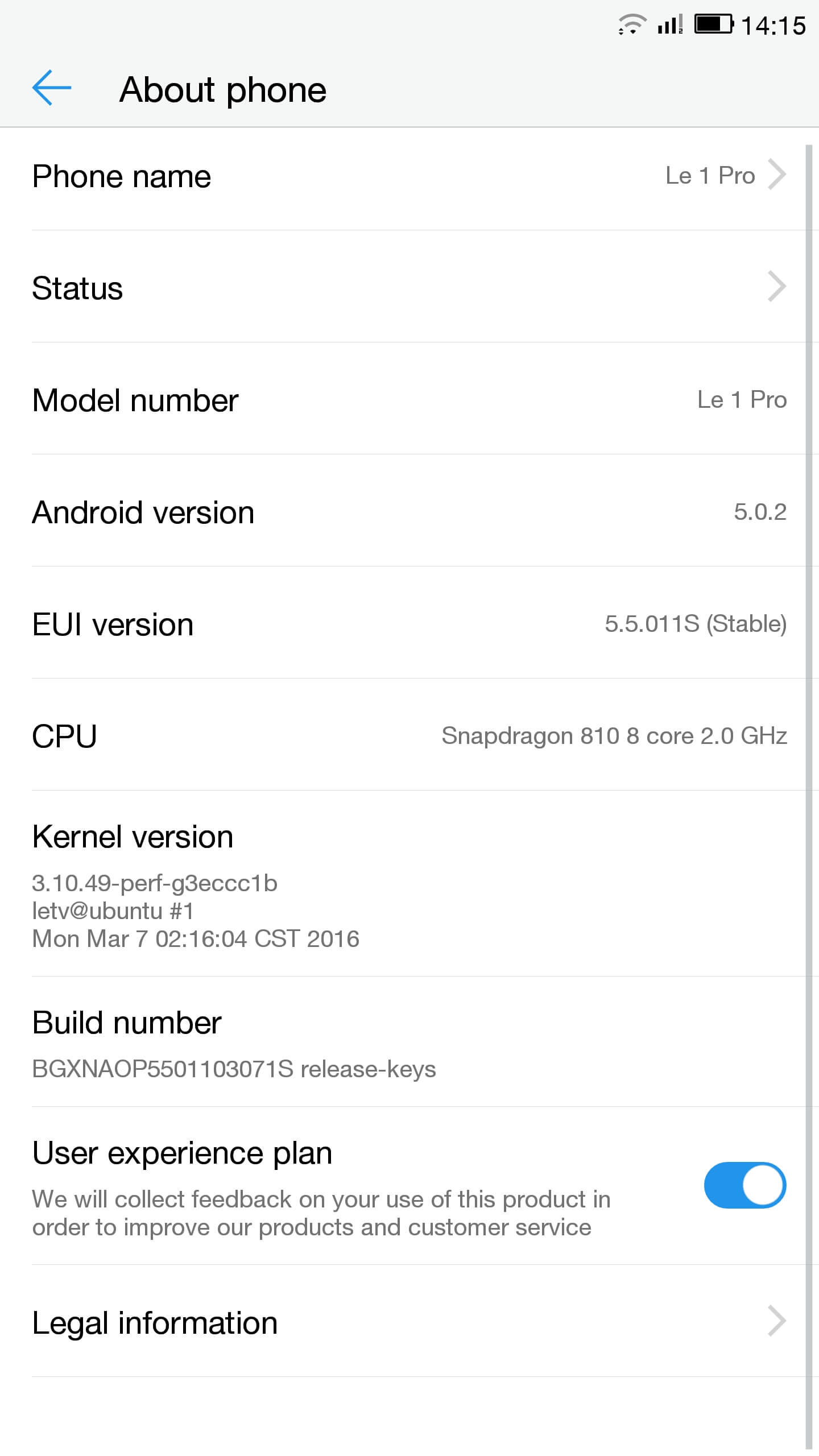
- Masuk ke setting dan kemudian sekitar pada ponsel Anda. Membuka pilihan pengembang dengan menyentuh jumlah membangun beberapa kali.
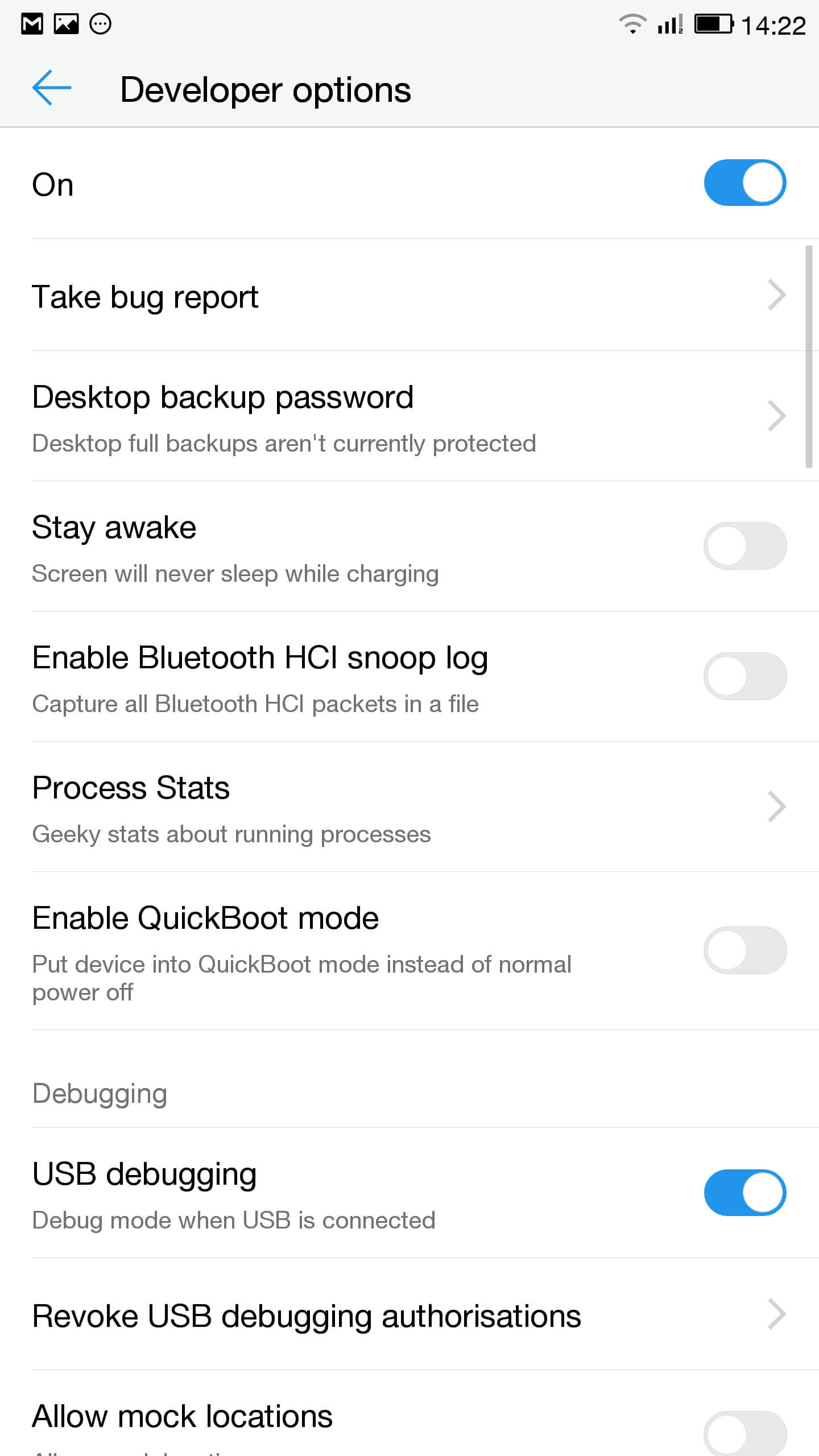
- Pergi ke pengaturan, Pilihan pengembang dan mengaktifkan USB debugging
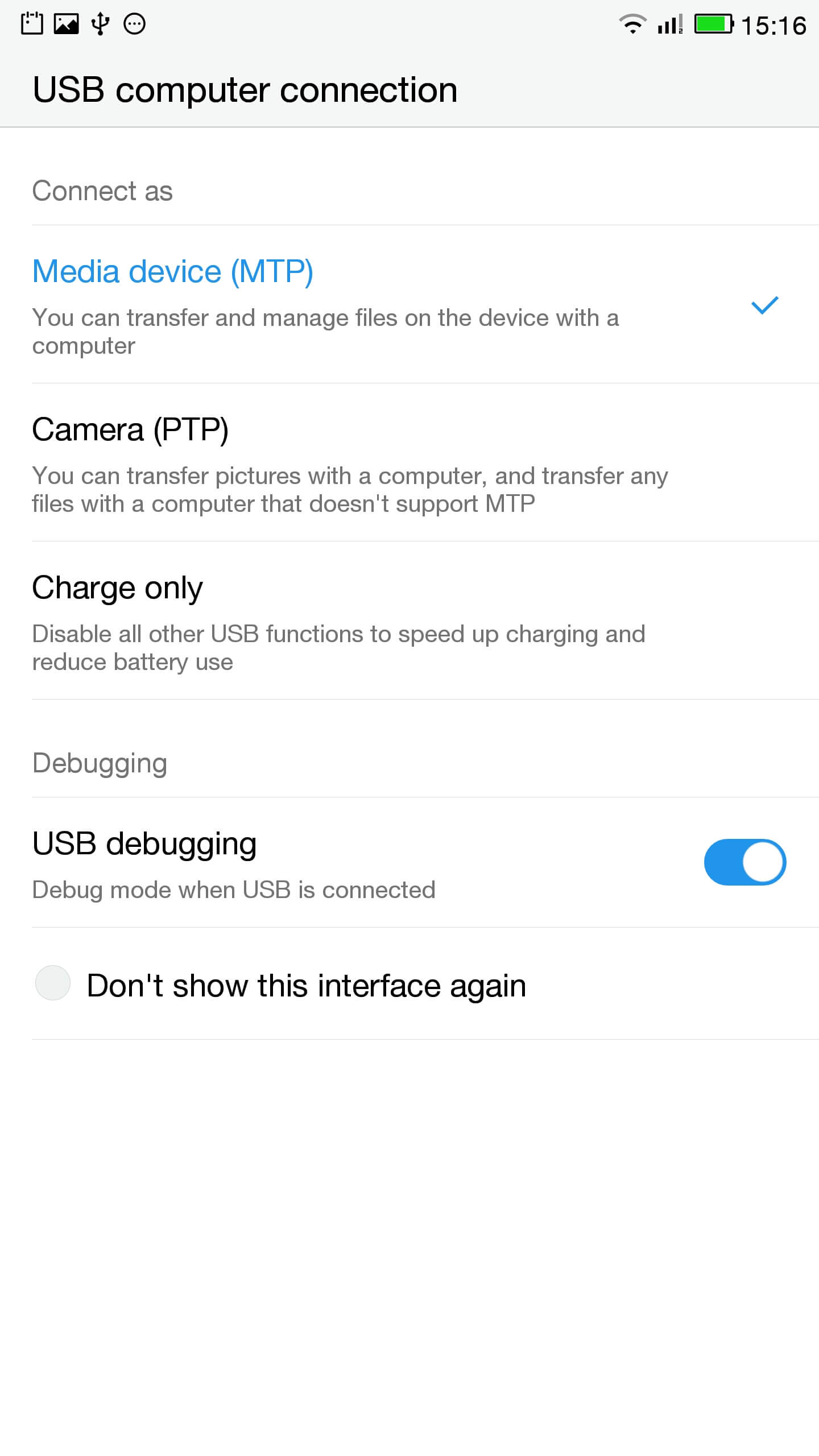
- Di bar pemberitahuan klik sentuh untuk opsi USB dan memastikan MTP yang dipilih
- Menghubungkan ponsel ke PC
- Dalam prompt administrasi memeriksa telepon tersambung dengan benar dengan mengetikkan
perangkat adb
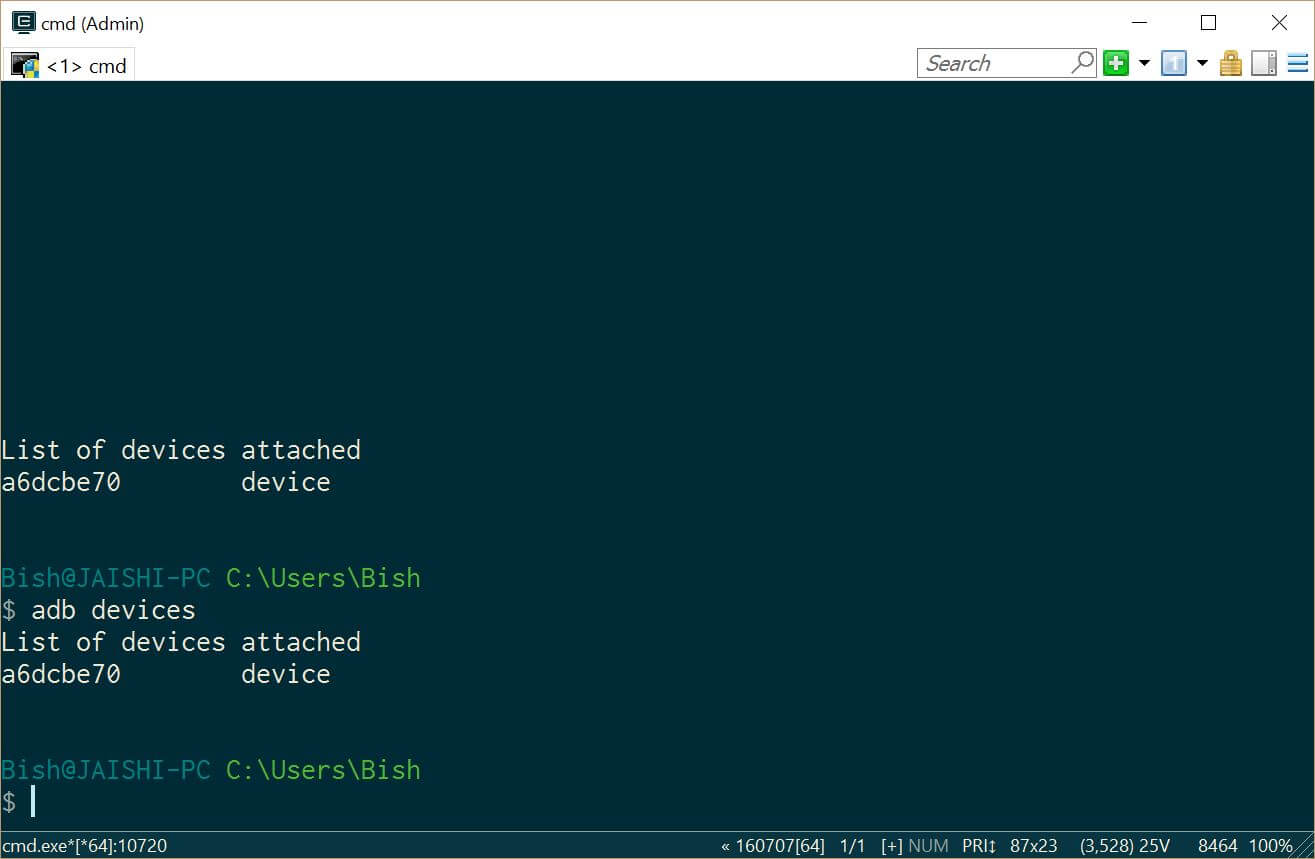
Anda akan melihat perangkat di bawah perangkat adb - Download SuperSU dan menggunakan file manager untuk dimasukkan ke dalam direktori root dari telepon
- Masuk ke setting dan kemudian sekitar pada ponsel Anda. Membuka pilihan pengembang dengan menyentuh jumlah membangun beberapa kali.
- Memungkinkan Flash TWRP ke telepon. Anda tidak harus kehilangan data apapun, tetapi jika Anda memiliki data di telepon Anda harus membuat cadangan hanya dalam kasus.
- Kita perlu boot ke fastboot. Pada PC, membuka command prompt administratif dan ketik
adb restart bootloader
Jika perangkat Anda tidak boot ke android, Anda dapat pergi ke fastboot dengan mematikan telepon Anda, tahan tombol volume bawah dan kemudian tekan tombol power.
- Setelah di fastboot Anda akan melihat sebuah gambar kecil dari penguin di tengah layar. Untuk memeriksa bahwa telepon tersambung, di command prompt ketik administrasi
perangkat fastboot
Anda akan melihat perangkat terdaftar
- Di command prompt administrasi pastikan Anda berada di direktori file recovery.img dan ketik berikut ini
fastboot flashdisk recovery.img pemulihan
- Setelah pemulihan berkelebat jenis berikut dan tahan tombol volume up untuk me-restart dalam pemulihan
fastboot restart
- Anda sekarang harus di TWRP. Dalam TWRP mungkin ada pilihan maju atau pengaturan untuk menginstal SuperSU. Jika opsi ini tidak ada menggunakan install untuk menginstal SuperSU (download tadi) dari akar penyimpanan ponsel.
- Setelah terinstal, anda dapat reboot ke android dan mengikuti petunjuk di SuperSU aplikasi.
- Setelah instalasi selesai download RootChecker aplikasi dari Google Play Store dan periksa apakah perangkat telah berakar.
- Kita perlu boot ke fastboot. Pada PC, membuka command prompt administratif dan ketik
- Memperbaiki masalah dengan YouTube dan menghapus malware
- Memasang mudah Uninstaller, Stubborn Trojan Pembunuh dan Malwarebytes Anti-Virus dari Play Store Google.
- Uninstall YouTube dan Ant Keyboard. Saya dihapus Kanton Bahasa Keyboard dan Mii Browser serta saya tidak menggunakan ini. Jika Anda mulai mendapatkan kesalahan, hanya reboot perangkat Anda.
- Men-download dan menginstal YouTube aplikasi dari Google Play Store.
- Jalankan Stubborn Trojan Pembunuh dan menghapus trojan ditemukan.
- Jalankan Malwarebytes Anti-Virus dan menghilangkan virus yang ditemukan. Jalankan scanner privasi dan mengikuti rekomendasi.
Setelah Anda berhasil menyelesaikan langkah-langkah di atas maka perangkat Anda harus malware bebas dan benar-benar dapat digunakan.
Penyelesaian masalah
Perangkat saya bata
Perangkat Anda mungkin tidak bata. Ini mungkin hanya terlihat bata sebagai layar mungkin tidak menghidupkan dan tidak akan dikenakan biaya. Jika hal ini terjadi meninggalkan perangkat untuk setidaknya satu minggu tanpa pengisian itu sama sekali sehingga semua daya yang terkuras keluar. Setelah seminggu menghubungkannya dengan charger dan melihat apakah menunjukkan lampu indikator LED. Jika LED tidak datang pada kemudian memungkinkan telepon untuk biaya untuk sekitar 90 menit dan kemudian menekan volume dan tombol power. Ikon penguin harus pada layar. Jika Anda melihat penguin maka Anda dapat melanjutkan dari E.ii dari petunjuk di atas.
Perangkat saya di bootloop sebuah
Jika hal ini terjadi kemudian hanya tahan tombol daya selama sekitar 15 detik sampai perangkat dimatikan. Kemudian menekan volume dan tombol power. Ikon penguin harus pada layar. Jika Anda melihat penguin maka Anda dapat melanjutkan dari E.ii dari petunjuk di atas.
Android tidak bekerja
Anda mungkin perlu kembali berkedip-ROM. Versi USA asli dari ROM yang dapat ditemukan di sini.
Saya tidak tahu apakah saya memiliki versi USA
Centang kotak perangkat. Jika memiliki alamat web dari situs USA maka harus versi USA, meskipun saya tidak bisa menjamin itu.

kesehatan, Aku mengikuti semua langkah-langkah untuk surat, Namun, ketika saya ketik dalam mode admin di konsol “perangkat fastboot” hasil apapun…. itu kosong… apa yang harus dilakukan?
Matikan telepon. Terus tombol volume bawah dan kemudian tekan tombol power pada. Anda akan melihat penguin di layar (ini adalah modus fastboot). Sekarang menghubungkan ponsel ke PC. Dalam jenis command prompt administrator 'perangkat fastboot'.
Saya melakukan manuver ini, melihat penguin sebagai perangkat boot,
tapi ketika aku masuk ke mode admin pada konsol : saya ketik “perangkat adb” perangkat saya muncul dalam daftar.
mais quand je tape “fastboot devices =”le néant complet ” il n’apparait pas, la est mon problème 🙁
The phone should remain in fastboot (icon penguin akan menunjukkan terus di layar) sementara Anda ketik perintah perangkat fastboot. Jika gambar penguin berbunyi layar maka itu berarti bahwa telepon Anda telah reboot dan karenanya masuk ke android debugging.
Jika saya mencoba untuk menyalakannya itu berbunyi dan lampu pemberitahuan berkedip merah dan ungu. setiap ide?