

LeTV LEECO 1 プロUSAバージョンX800マルウェアの削除, TWRP回復, 発根とブートのループ問題の修正
LeTVザ・LEECO 1 Proは、非常に低価格で来る優れた携帯電話です. いくつかの小売業者は、約のための携帯電話を販売しています. £150. しかしながら, 携帯電話はいくつかの問題が付属していません.
電話は最新バージョンにアップデートすることを拒否し、古いのYouTubeアプリがバンドルされています. 携帯電話は、アプリがバックグラウンドでインストールされ、広告がChromeブラウザで提供していますマルウェアを持っています.
執筆時点では何も更新され、公式ROMはありません. 上記の問題を修正する必要がありますカスタムROMはありますが、保証はありません. 従って, このインストールされたROM内に上記の問題を解決する方が簡単です.
アップデート 18.7.16
執筆時点では公式ROMが入手できませんでした. 今、公式ROMがリリースされました. それはで見つけることができます このポスト. 公式ROMをインストールすると、携帯電話でマルウェアやアプリの問題を解決する最も簡単な方法です.
Google PlayストアからTrustGoのAppは、Antのキーボードバンドルアプリがマルウェアを含んでいることを指摘しました. YouTubeの問題は、Google Playストアから最新のYouTubeをバンドルのYouTubeをアンインストールしてインストールすることによって固定することができます。.
携帯電話は、YouTubeやマルウェアアプリAntのキーボードを取り除くために根ざしされなければなりませんでした.
次の手順では、LeTVルを根絶します 1 プロUSA版のみ. しかしながら, 応援缶れんがお使いの携帯電話, そう、あなたが先に行くならば、それはあなたの信頼と責任感になります. 発根はまた、携帯電話の保証を無効に. また、後日お使いの携帯電話を根絶することができ、保証が復活します.
以下は、Windowsを使用していることを前提としてい 10.
LeTVルを応援 1 プロUSAバージョン
- TWRPをインストール
- TWRPは、携帯電話を根絶することができます. まずそれをインストールする必要があります.
- TWRPをインストールするには, あなたがPCに携帯電話を接続する必要があります
- 我々はそれを接続する前にPCを準備することができます
- JavaのJDKをインストールします。 8 チョコレートのを使用して、
- 管理者のコマンドプロンプトを開きます。
- 検索にcmdを入力, 右側の[コマンドプロンプト]を右クリックし、管理者として実行]を選択します.
- コピーしてchocolatelyインストールするには、管理コマンドプロンプトウィンドウに次のコードを貼り付け
-noprofile -ExecutionPolicyバイパス - コマンド@powershell "IEX ((新しいオブジェクトnet.webclient).DownloadString('https://chocolatey.org/install.ps1'))" && SET PATH =%のPATH%;%ALLUSERSPROFILE%のチョコレートのようビン
- JDKをインストールして設定します 8 管理コマンドプロンプトのウィンドウに次のコードを貼り付けることにより、.
choco install jdk8
- ダウンロード, セットアップでデフォルトを使用してアンドロイドスタジオをインストールおよび構成
- Androidのスタジオをダウンロード
- セットアップを起動し、デフォルトを受け入れ
- 最後の画面ではlanuch Androidのメーカーを選択し、[終了
- 構成のドロップダウンを選択し、SDKのマネージャを選択します

- SDKマネージャで, SDKツール]タブから、GoogleのUSBドライバをチェックして、[OK]を選択します

- 管理コマンドプロンプトを閉じて、新しい管理コマンドプロンプトを開き、ADBを入力. あなたはadbのコマンド復帰ヘルプを参照してくださいする必要があります. これは、adbのドライバがインストールされていることを意味し、行く準備ができて.
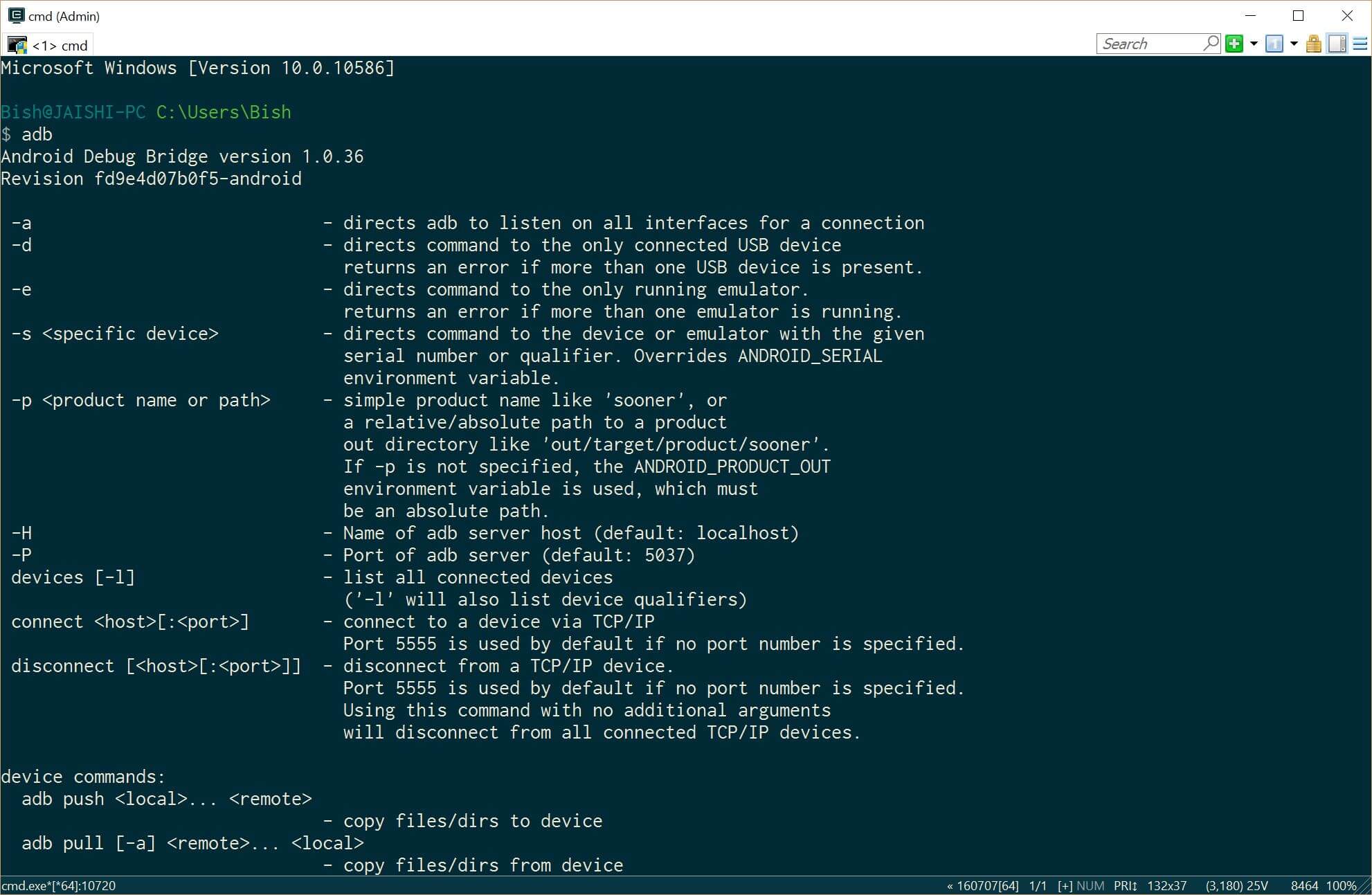
- これを使用してPC上にTWRPの最新バージョンをダウンロード リンク
- recovery.imgにダウンロードしたファイルの名前を変更します
- 管理者のコマンドプロンプトを開きます。
- JavaのJDKをインストールします。 8 チョコレートのを使用して、
- 我々はすでに準備PCに接続する前に、今では携帯電話を準備する時間です. お使いの携帯電話はアンドロイドに起動しない場合、あなたはこの全体をスキップすることができます #4 セクションとに移動 #5 (TWRP) 以下のセクション.
- お使いの携帯電話の設定に移動し、次いで、約. ビルド番号を数回タッチすることで、開発者のオプションのロックを解除.
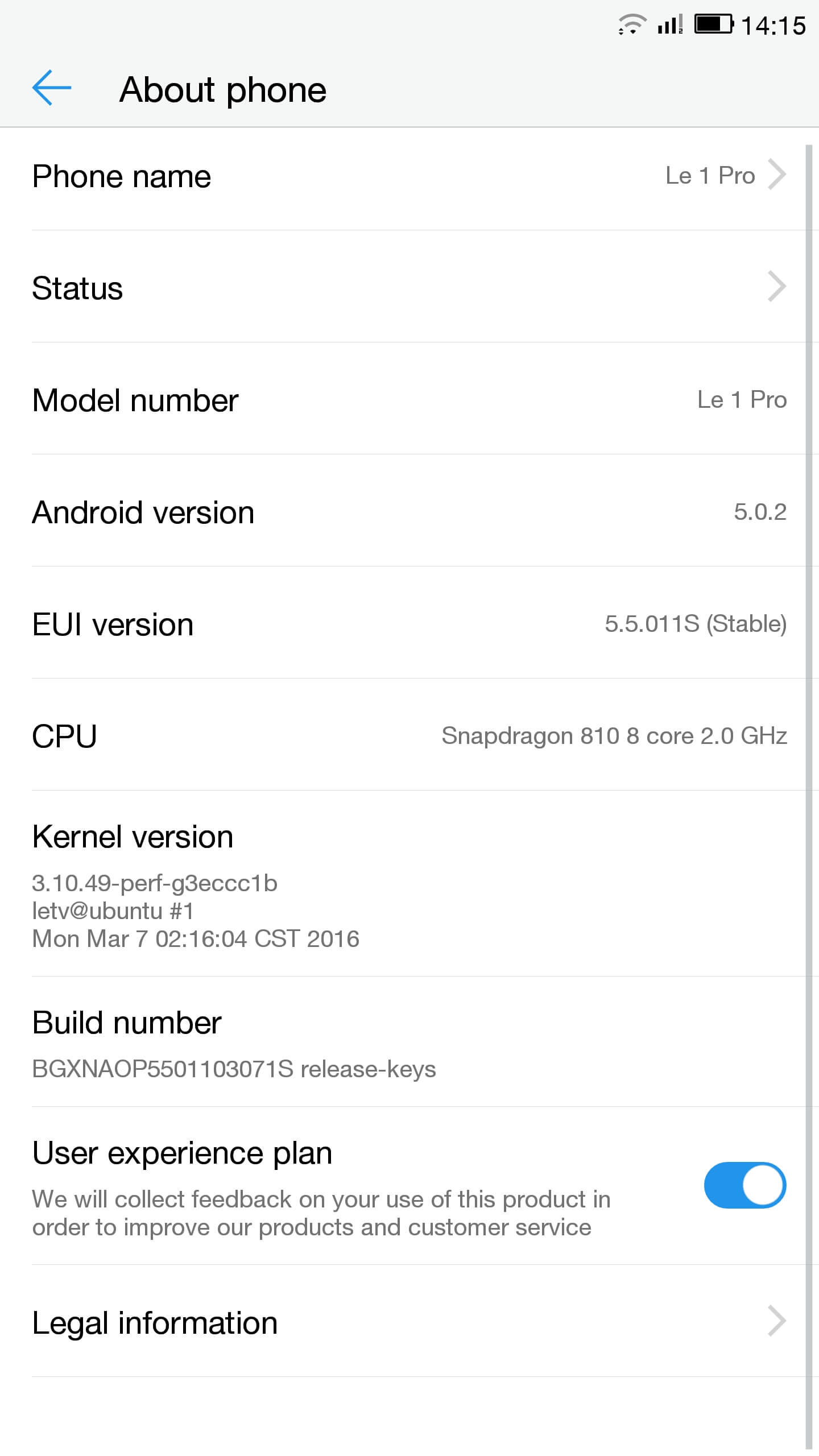
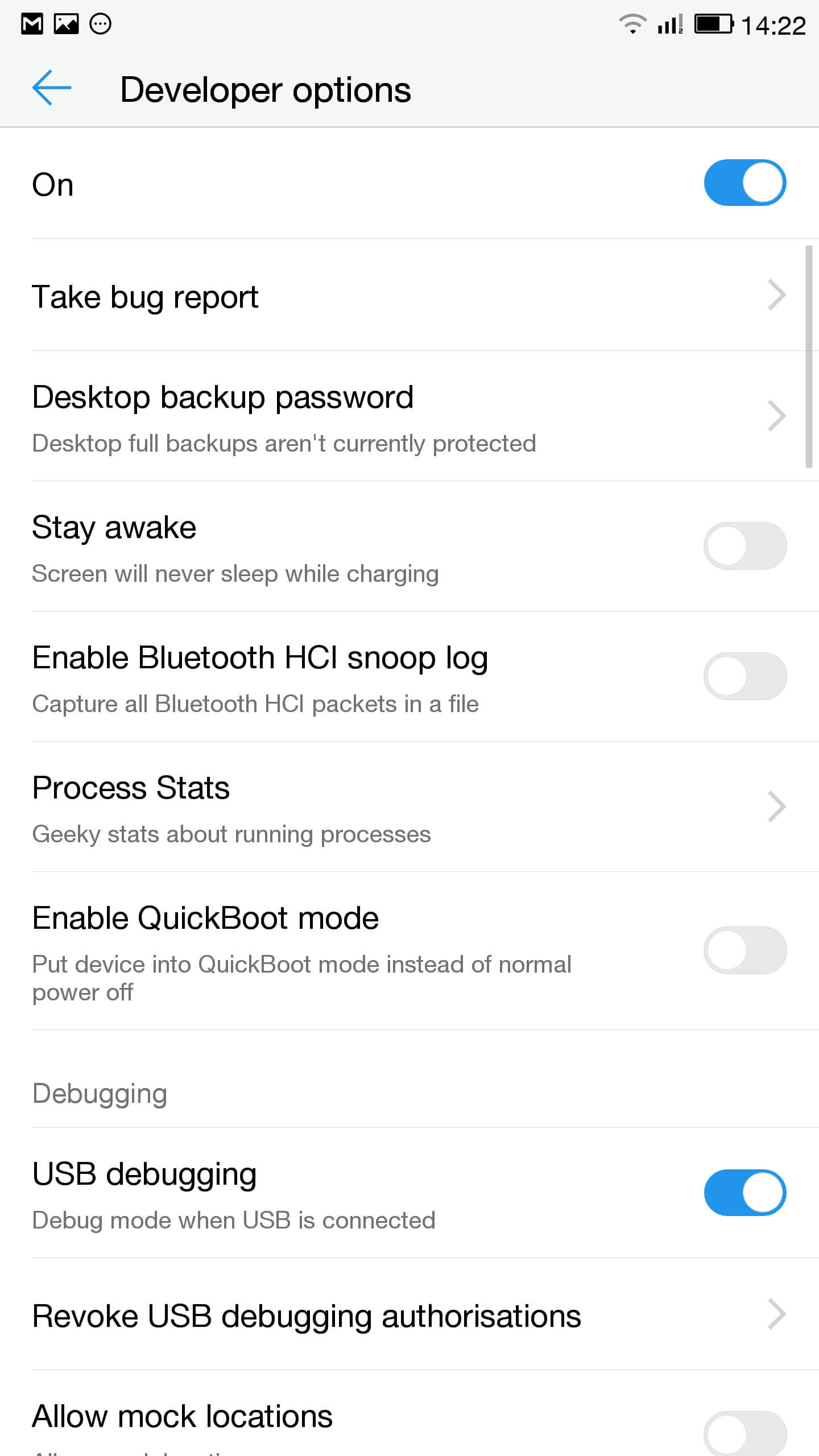
- 設定に移動します, 開発者向けオプションとUSBデバッグを有効に
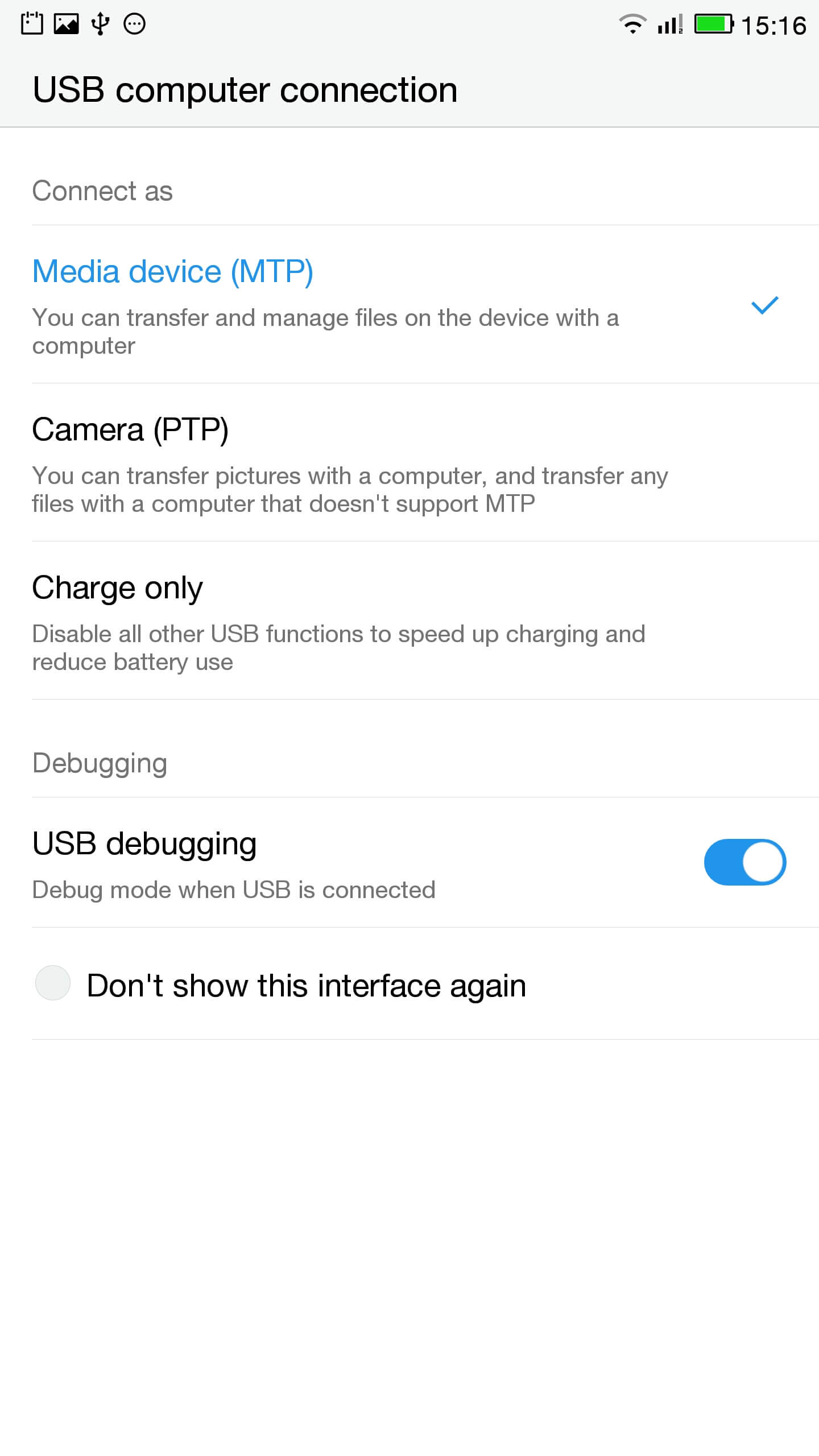
- 通知バーでUSBオプションのためのタッチをクリックして、MTPが選択されていることを確認
- PCに携帯電話を接続します
- 行政プロンプトチェックで電話を入力して、正しく接続されています
ADBデバイス
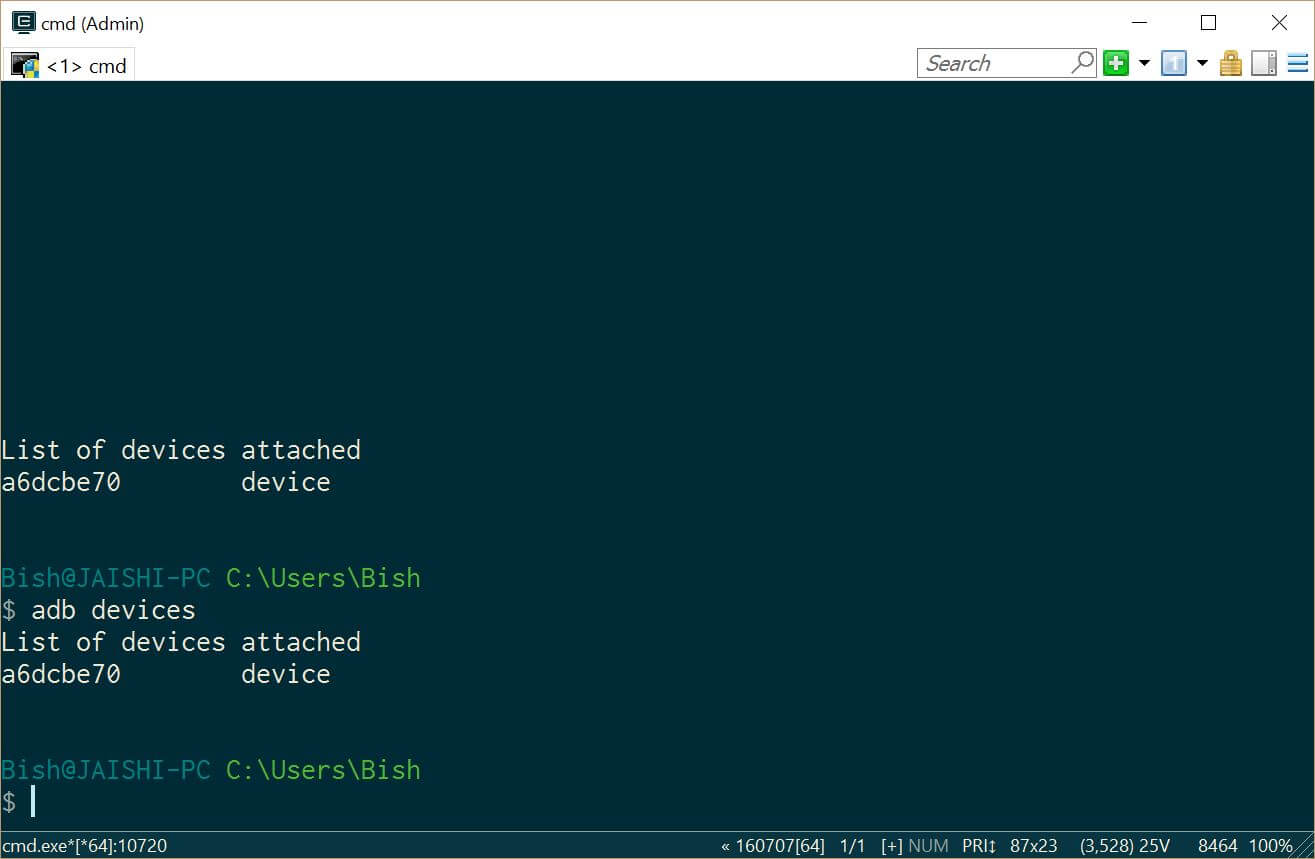
あなたはADBデバイスの下にデバイスが表示されます - ダウンロード SuperSU そして、電話のルートディレクトリに配置するファイルマネージャを使用します
- お使いの携帯電話の設定に移動し、次いで、約. ビルド番号を数回タッチすることで、開発者のオプションのロックを解除.
- 電話にフラッシュTWRPをすることができます. あなたは、任意のデータを失うべきではありません, しかし、あなたは携帯電話にデータを持っている場合は、念のためにバックアップを作成する必要があります.
- 私たちは、高速ブートで起動する必要があります. PC上で, 管理コマンドプロンプトを開き、入力
adbの再起動ブートローダ
お使いのデバイスは、アンドロイドに起動しない場合, あなたの携帯電話をオフにすることでのfastbootに行くことができます, 下向きの音量キーを押しながら電源ボタンを押してください.
- 一度のfastbootであなたは、画面の中央にペンギンの小さな画像が表示されるはずです. 電話が接続されていることを確認するには, 管理コマンドプロンプトで
FASTBOOTデバイス
あなたは、デバイスが一覧に表示されます
- 管理コマンドプロンプトで使用すると、recovery.imgファイルのディレクトリにあることを確認し、次のように入力し
FASTBOOTフラッシュリカバリrecovery.img
- 回復タイプを点滅されたら、次のと回復に再起動するようにボリュームアップキーを押しながら
FASTBOOTの再起動
- あなたは今TWRPにする必要があります. TWRPでSuperSUをインストールするための高度なオプションや設定があるかもしれません. オプションがない場合はSuperSUをインストールするインストールを使用 (以前にダウンロード) 電話のストレージのルートから.
- 一度インストールすれば、あなたはアンドロイドに再起動し、SuperSUアプリの指示に従ってすることができます.
- インストールが完了し、ダウンロードしたら RootChecker Google Playストアからアプリやデバイスが根付いてきたかどうかを確認.
- 私たちは、高速ブートで起動する必要があります. PC上で, 管理コマンドプロンプトを開き、入力
- YouTubeとの問題を修正し、マルウェアを削除します
- インストール 簡単なアンインストーラ, 頑固なトロイの木馬のキラー と Malwarebytesをアンチウイルス Google Playストアから.
- YouTubeやAntのキーボードをアンインストールします. 私は広東語キーボード言語と御井ブラウザをアンインストールしただけでなく、私はこれらを使用していませんでした. あなたは、エラーが発生して起動した場合, 単にあなたのデバイスをリブート.
- ダウンロードしてインストール ユーチューブ Google Playストアからのアプリ.
- 頑固なトロイの木馬のキラーを実行し、任意の見つかったトロイの木馬を削除.
- Malwarebytesをアンチウイルスを実行し、任意の検出されたウイルスを削除. プライバシースキャナーを実行して、推奨事項に従ってください.
上記の手順を正常に完了したら、あなたのデバイスは、無料のマルウェア、完全に使用可能でなければなりません.
トラブルシューティング
私のデバイスはレンガれます
お使いのデバイスがレンガされないことがあります. 画面がオンにならない場合があり、それは充電されませんように、それはちょうどレンガに見えるかもしれ. この場合、すべてのパワーが出て排出されるように、すべてでそれを充電することなく、少なくとも1週間のためにあなたのデバイスを残します. 一週間後に充電器に接続し、LEDライトインジケータが示すかどうかを確認. LEDが点灯して来ない場合は、電話は約のために充電することができます 90 その後、分とボリュームと電源ボタンを押したまま. ペンギンのアイコンが画面上になければなりません. あなたはペンギンが表示された場合、あなたは上記の手順からE.iiから続けることができます.
私のデバイスがブートループであります
これが事実であるならば、ちょうど約のために電源ボタンを押し続け 15 秒デバイスがオフになるまで. そして、ボリュームと電源ボタンを押したまま. ペンギンのアイコンが画面上になければなりません. あなたはペンギンが表示された場合、あなたは上記の手順からE.iiから続けることができます.
アンドロイドは動作しません。
あなたは、ROMを再フラッシュする必要があるかもしれません. ROMのオリジナルのUSA版は見つけることができます ここに.
私はアメリカのバージョンを持っている場合、私は知りません
デバイスのチェックボックスをオンにします. それは米国のウェブサイトのウェブアドレスを持っている場合、それは米国のバージョンでなければなりません, 私はそれを保証することはできませんけれども.

健康, 私は手紙にすべての手順に従っ, しかし、私はコンソールで管理モードで入力すると、 “FASTBOOTデバイス” 任意の結果…. それが空であります… 何をすべきか?
携帯電話の電源を切って. 下向きの音量キーを押しながら、ボタンで電源を押してください. あなたは、画面上のペンギンが表示されるはずです (これはのfastbootモードであり、). 今すぐPCに電話機を接続します. 管理者のコマンドプロンプトで「FASTBOOTデバイス ".
私はこの操縦を行っ, ブートデバイスとしてのペンギンを見ました,
私は、コンソール上で管理者モードに入るとき : 私はタイプ “ADBデバイス” 私のデバイスが一覧に表示されます.
私が入力したとき “FASTBOOTデバイス=”完全無 ” il n’apparait pas, la est mon problème 🙁
The phone should remain in fastboot (penguin icon will show constantly on the screen) whilst you type the fastboot devices command. ペンギンの絵が画面から消えている場合、それはあなたの携帯電話が再起動されたことを意味し、したがって、アンドロイドデバッグに入ります.
私はそれにそれを有効にしようと鳴り、通知ランプが赤と紫に点滅. 何か案は?