

LeTV LEECO 1 प्रो यूएसए आवृत्ती X800 मालवेअर काढणे, TWRP पुनर्प्राप्ती, Rooting आणि बूट वळण समस्या निराकरण
LeTV द LEECO 1 प्रो एक फार कमी किंमतीला येतो की एक उत्कृष्ट फोन आहे. काही किरकोळ विक्रेते अंदाजे फोन विकत आहेत. £ 150. मात्र, फोन काही समस्या येत नाही.
फोन जुन्या YouTube ॲपसह येतो जो नवीनतम आवृत्तीवर अपडेट करण्यास नकार देतो. फोनमध्ये मालवेअर आहे जिथे ॲप्स बॅकग्राउंडमध्ये इन्स्टॉल केले जातात आणि Chrome ब्राउझरमध्ये जाहिराती दिल्या जातात.
लेखनाच्या वेळी कोणतेही अद्यतनित अधिकृत रॉम नाहीत. सानुकूल रॉम आहेत ज्यांनी वरील समस्यांचे निराकरण केले पाहिजे परंतु कोणतीही हमी नाही. म्हणून, हे स्थापित रॉम आत वरील समस्यांचे निराकरण करण्याची सोपे आहे.
अद्यतन 18.7.16
लेखन वेळी अधिकृत रॉम उपलब्ध होते. आता एक अधिकृत रॉम प्रकाशीत केले गेले आहे. तो मध्ये आढळू शकते हे पोस्ट. अधिकृत ROM प्रतिष्ठापन फोन मालवेअर आणि अनुप्रयोग समस्यांचे निराकरण करण्याची सर्वात सोपा मार्ग आहे.
गुगल प्ले स्टोअरच्या ट्रस्टगो ॲपने निदर्शनास आणले की अँट कीबोर्ड बंडल ॲपमध्ये मालवेअर आहे. बंडल केलेले YouTube अनइंस्टॉल करून आणि Google Play Store वरून नवीनतम YouTube इंस्टॉल करून YouTube समस्येचे निराकरण केले जाऊ शकते..
फोन YouTube आणि मालवेअर अनुप्रयोग मुंगी कीबोर्ड काढण्यासाठी रुजलेली केले होते.
खालील सूचना रूट होईल LeTV ले 1 प्रो यूएसए आवृत्ती फक्त. मात्र, आपला फोन rooting करू शकता वीट, त्यामुळे तुम्ही पुढे गेलात तर ती तुमची जबाबदारी असेल. रूटिंगमुळे फोनची वॉरंटी देखील अवैध होते. तुम्ही नंतरच्या तारखेला तुमचा फोन अनरूट करू शकता आणि तुमची वॉरंटी रिस्टोअर करू शकता.
खालील आपण Windows वापरत आहात, असे गृहीत 10.
LeTV ले rooting 1 प्रो यूएसए आवृत्ती
- TWRP स्थापित
- TWRP फोन रूट करण्यास अनुमती देईल. प्रथम ते स्थापित करणे आवश्यक आहे.
- TWRP प्रतिष्ठापीत करण्यासाठी, आपण पीसी फोन कनेक्ट करणे आवश्यक आहे
- आम्ही तो कनेक्ट करण्यापूर्वी पीसी तयार करू देते
- जावा JDK प्रतिष्ठापीत 8 Chocolatey वापरून
- एक प्रशासक कमांड प्रॉम्प्ट उघडा
- शोध प्रकार अध्यक्ष व व्यवस्थापकीय संचालक, योग्य Command Prompt वर क्लिक करा आणि प्रशासक म्हणून चालवा निवडा.
- कॉपी आणि chocolately प्रतिष्ठापीत करण्यासाठी प्रशासकीय कमांड प्रॉम्प्ट विंडो मध्ये खालील कोड पेस्ट करा
@powershell -NoProfile -ExecutionPolicy बायपास -Command "एक्स्चेंज ' ((नवीन ऑब्जेक्ट net.webclient).DownloadString('https://chocolatey.org/install.ps1'))" && सेट PATH =% मार्ग%;%ALLUSERSPROFILE% chocolatey बिन - स्थापित करा आणि JDK संरचीत 8 प्रशासकीय कमांड प्रॉम्प्ट विंडो मध्ये खालील कोड पेस्ट करून.
choco install jdk8
- डाउनलोड, स्थापित करा आणि सेटअप मध्ये डीफॉल्ट वापरून Android स्टुडिओ संरचीत
- Android स्टुडिओ डाउनलोड करा
- सेटअप सुरू होईल आणि पूर्वनिर्धारीत स्वीकारत
- अंतिम स्क्रीन मध्ये lanuch निवडा Android स्टुडिओ आणि नंतर पूर्ण
- कॉन्फिगर ड्रॉप डाउन निवडा आणि नंतर SDK व्यवस्थापक निवडा

- SDK व्यवस्थापक मध्ये, SDK साधने टॅब वरून Google यूएसबी ड्राइवर तपासा आणि ठीक निवडा

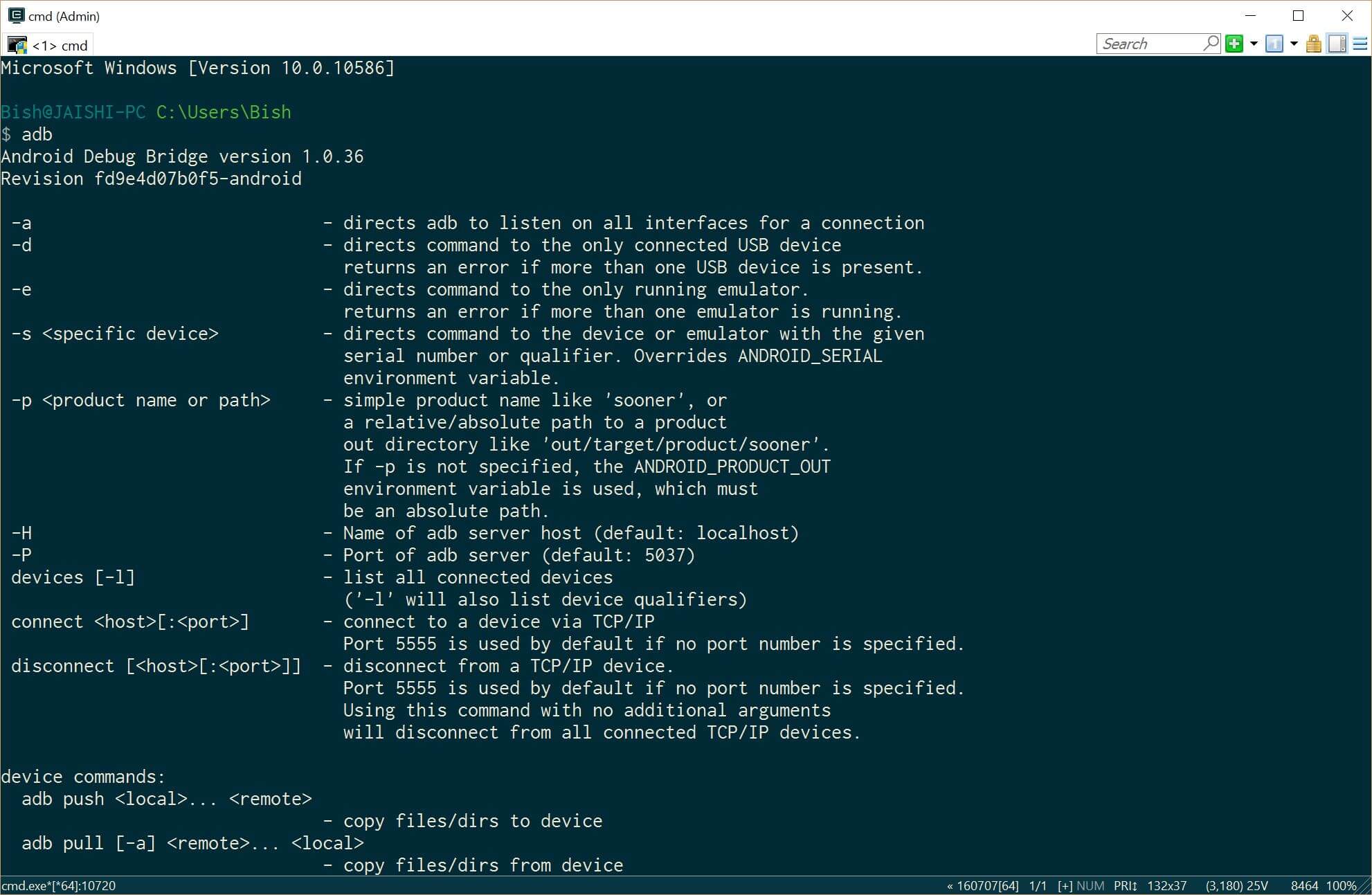
- प्रशासकीय कमांड प्रॉम्प्ट बंद करा आणि नंतर नवीन प्रशासकीय कमांड प्रॉम्प्ट उघडा आणि adb टाइप करा. तुम्हाला मदत परत करणारी adb कमांड दिसली पाहिजे. याचा अर्थ adb ड्राइव्हर स्थापित आहे आणि जाण्यासाठी तयार आहे.
- हे वापरून पीसी वर TWRP नवीनतम आवृत्ती डाऊनलोड करा दुवा
- recovery.img डाउनलोड फाइल पुनर्नामित करा
- एक प्रशासक कमांड प्रॉम्प्ट उघडा
- जावा JDK प्रतिष्ठापीत 8 Chocolatey वापरून
- आता फोन तयार करण्याची वेळ आली आहे आम्ही आधीपासून तयार केलेल्या पीसीशी कनेक्ट करण्यापूर्वी. जर तुमचा फोन अँड्रॉइडमध्ये बूट होत नसेल तर तुम्ही हे सर्व वगळू शकता #4 विभाग आणि पुढे जा #5 (TWRP) खालील विभाग.
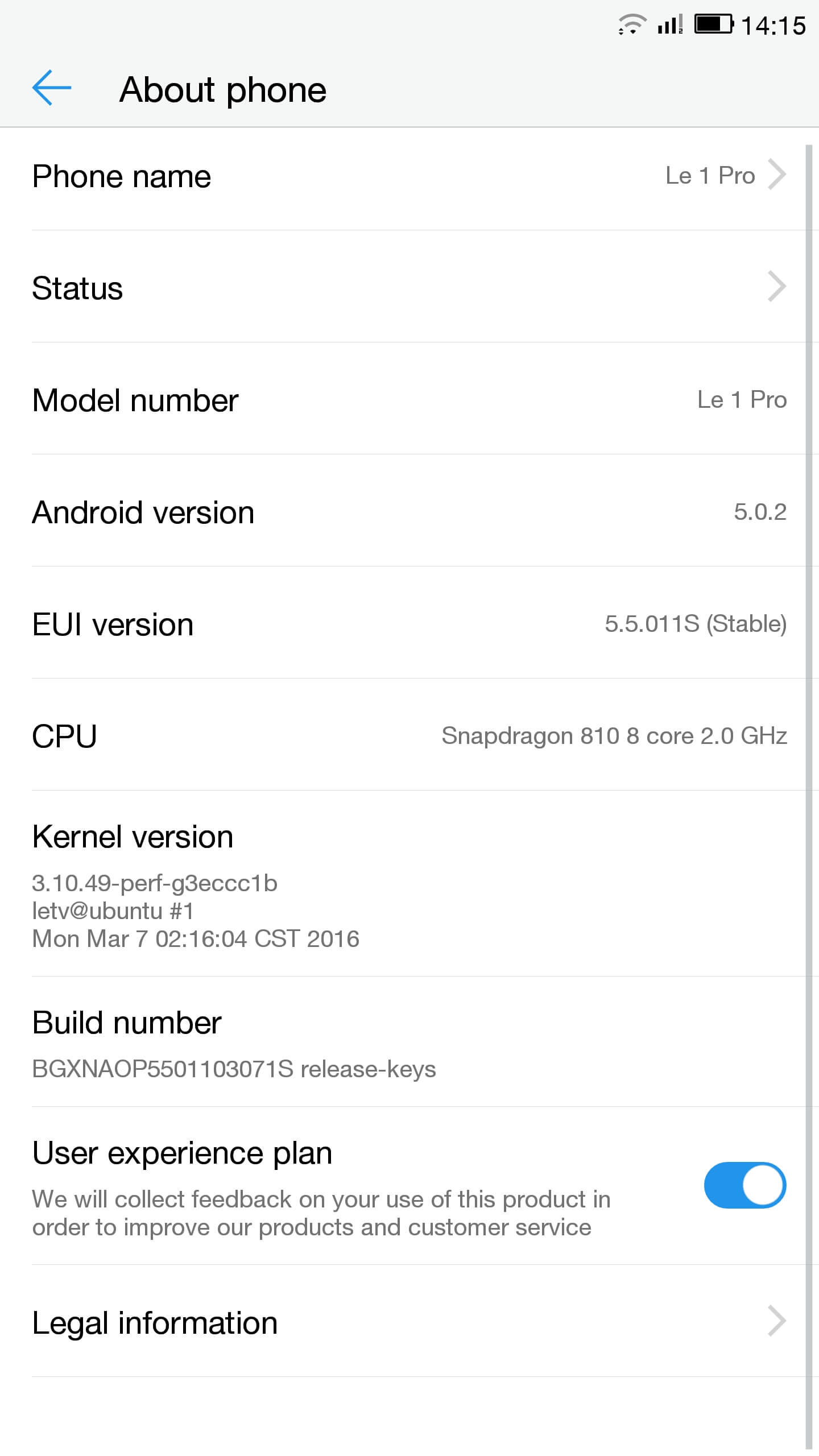
- सेटिंग्ज वर जा आणि नंतर तुमच्या फोनवर. बिल्ड नंबरला अनेक वेळा स्पर्श करून विकसक पर्याय अनलॉक करा.
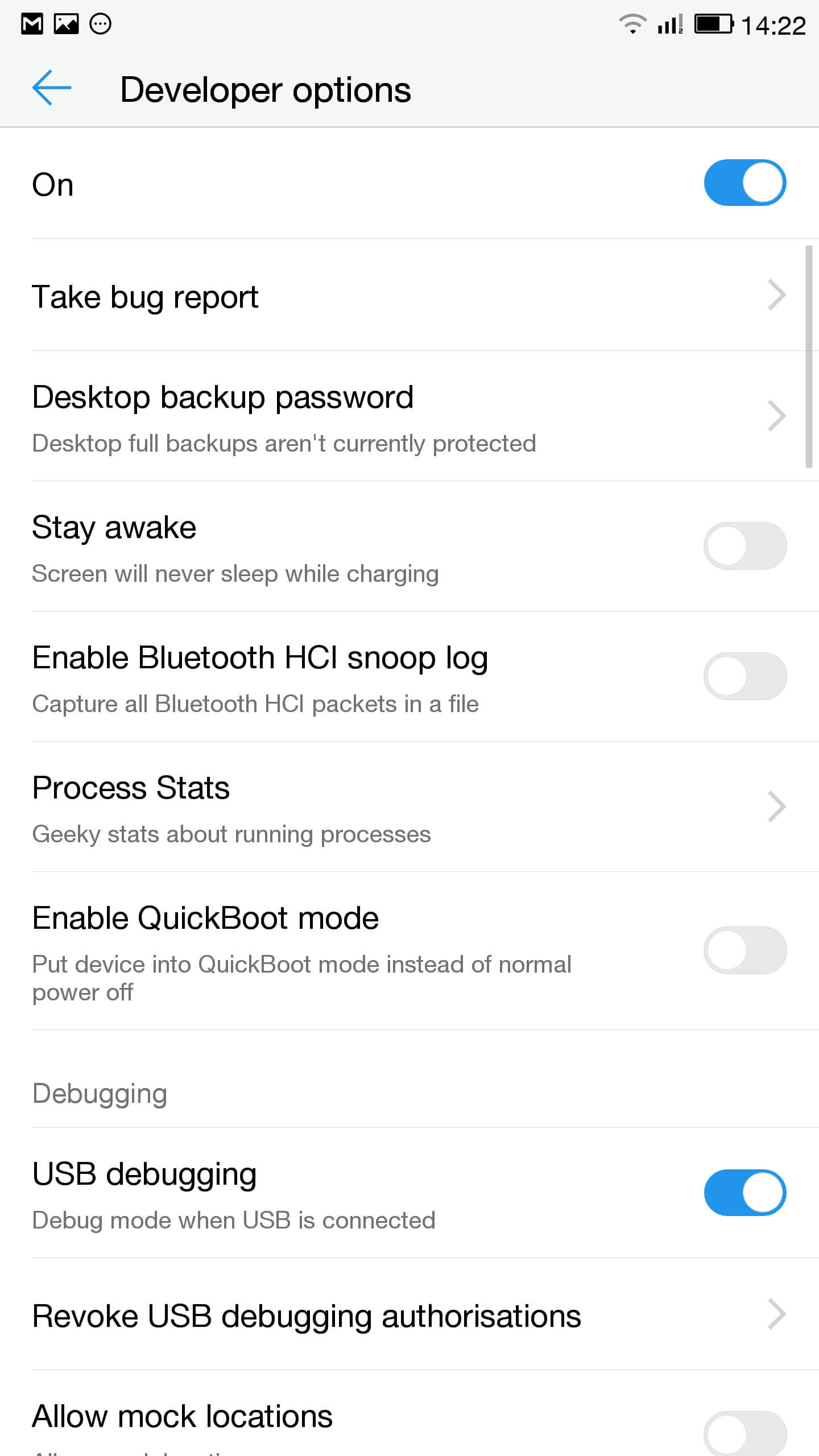
- सेटिंग्ज वर जा, विकसक पर्याय व USB डीबगिंग सक्षम करा
- सूचना बारमध्ये USB पर्यायांसाठी स्पर्श वर क्लिक करा आणि निवडले आहे याची MTP खात्री
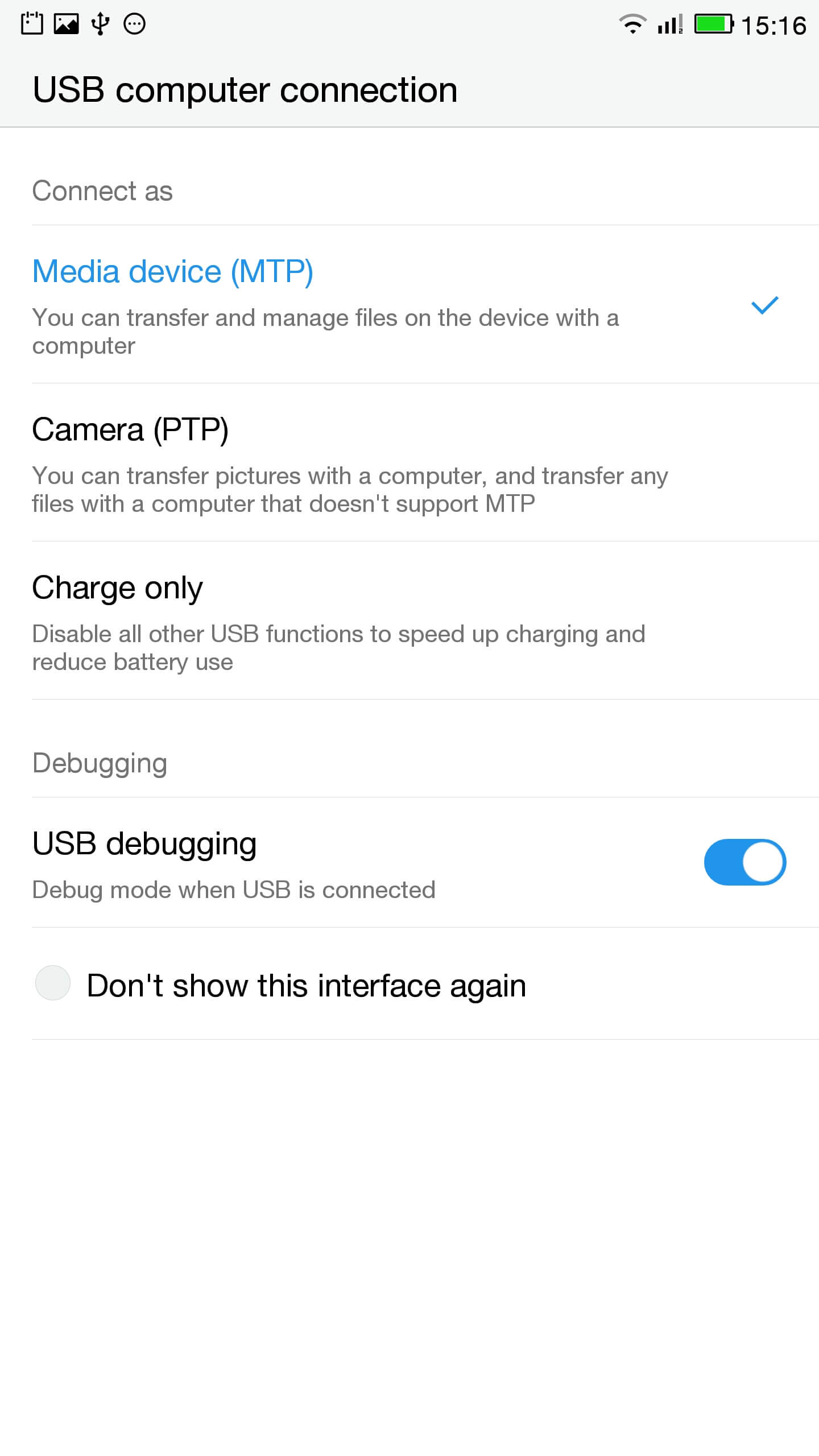
- पीसी फोन कनेक्ट
- एक प्रशासकीय प्रॉम्प्टवर फोन तपासा टाइप करून योग्य जोडलेले आहे
दोन संस्थांचा समावेश आहे साधने
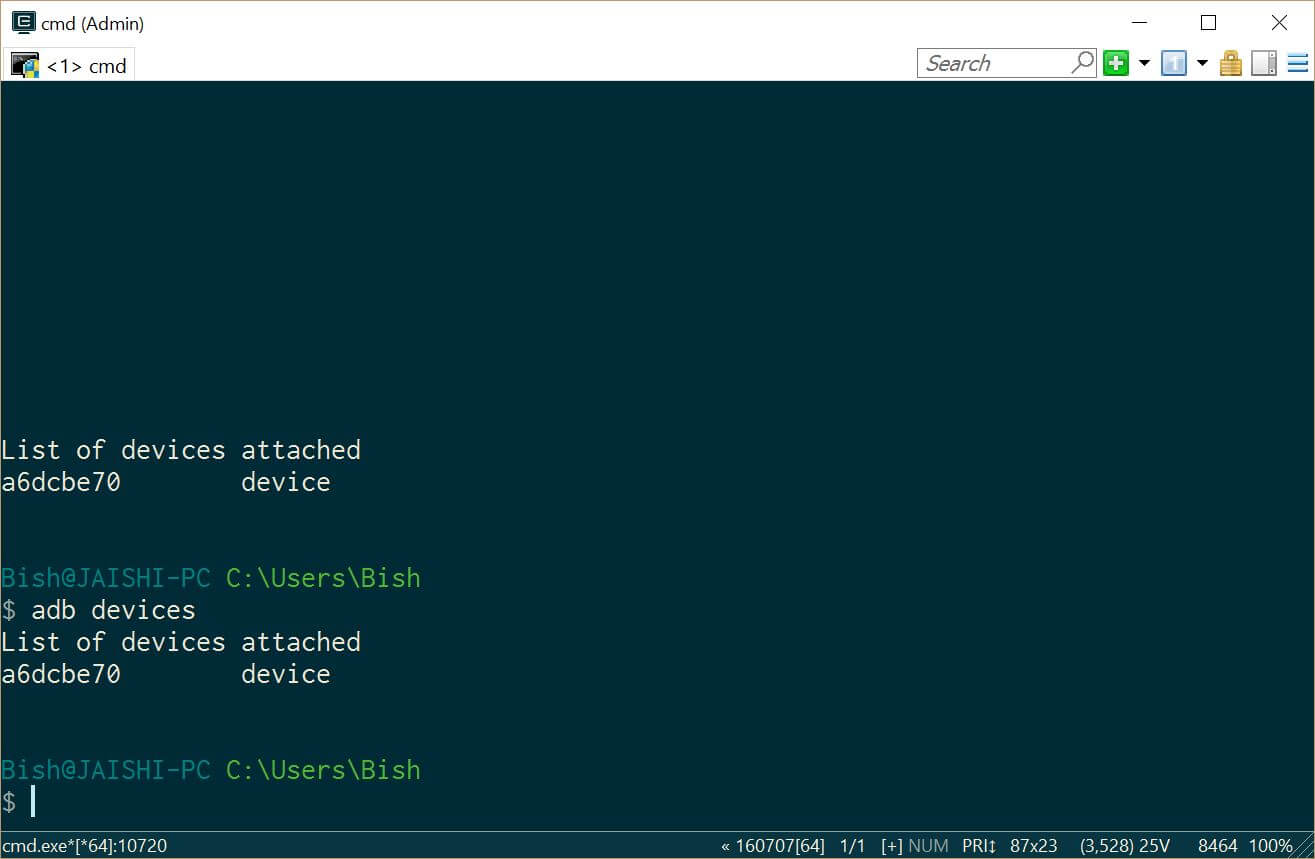
आपण दोन संस्थांचा समावेश आहे साधने अंतर्गत एक साधन पाहू नये - डाउनलोड SuperSU आणि फोन मूळ निर्देशिका घालणे फाइल व्यवस्थापकाचा वापर करा
- सेटिंग्ज वर जा आणि नंतर तुमच्या फोनवर. बिल्ड नंबरला अनेक वेळा स्पर्श करून विकसक पर्याय अनलॉक करा.
- फोनमध्ये TWRP फ्लॅश करू द्या. तुम्ही कोणताही डेटा गमावू नये, पण आपण फोन वर डेटा तर आपण फक्त बाबतीत एक बॅकअप करावी.
- आम्ही fastboot बूट करणे आवश्यक आहे. पीसी वर, एक प्रशासकीय कमांड प्रॉम्प्ट उघडा आणि टाइप
दोन संस्थांचा समावेश आहे रीबूट बूटलोडर
आपले डिव्हाइस Android मध्ये बूट न झाल्यास, आपण आपला फोन बंद करून fastboot मध्ये जाऊ शकता, खाली खंड कळ दाबून धरा आणि नंतर पॉवर बटण दाबा.
- एकदा फास्टबूटमध्ये तुम्हाला स्क्रीनच्या मध्यभागी पेंग्विनचे एक लहान चित्र दिसले पाहिजे. फोन कनेक्ट आहे हे तपासण्यासाठी, प्रशासकीय कमांड प्रॉम्प्ट प्रकार
fastboot साधने
आपण आपल्या डिव्हाइसवर सूचीबद्ध पाहू नये
- प्रशासकीय command prompt वर आपण recovery.img फाइल संचयीका आहेत याची खात्री करा आणि खालील टाइप करा
fastboot फ्लॅश पुनर्प्राप्ती recovery.img
- पुनर्प्राप्ती प्रकार दिसते खालिल आणि पुनर्प्राप्ती पुन्हा सुरू पर्यंत खंड कळ दाबून धरा
fastboot रीबूट
- तुम्ही आता TWRP मध्ये असले पाहिजे. TWRP मध्ये SuperSU स्थापित करण्यासाठी प्रगत पर्याय किंवा सेटिंग्ज असू शकतात. पर्याय नसल्यास, SuperSU स्थापित करण्यासाठी install वापरा (पूर्वी डाऊनलोड केलेल्या) फोन स्टोरेज मूळ पासून.
- एकदा प्रतिष्ठापित आपण Android मध्ये बूट करू शकता SuperSU अनुप्रयोग मध्ये सूचना खालील.
- प्रतिष्ठापन पूर्ण डाउनलोड आहे एकदा RootChecker Google अनुप्रयोग प्ले स्टोअर आणि डिव्हाइस रुजलेली केले आहे की नाही हे तपासण्यासाठी.
- आम्ही fastboot बूट करणे आवश्यक आहे. पीसी वर, एक प्रशासकीय कमांड प्रॉम्प्ट उघडा आणि टाइप
- YouTube सह समस्या निराकरण आणि मालवेयर काढून
- स्थापित सोपे Uninstaller, हट्टी ट्रोजन खाटीक आणि Malwarebytes विरोधी व्हायरस गुगल प्ले स्टोअर.
- YouTube आणि Ant कीबोर्ड अनइंस्टॉल करा. मी कँटोनीज कीबोर्ड भाषा आणि Mii ब्राउझर अनइंस्टॉल केले तसेच मी ते वापरत नव्हते. तुम्हाला चुका मिळायला लागल्यास, फक्त आपले डिव्हाइस रीबूट.
- डाउनलोड आणि स्थापित YouTube वर गुगल प्ले स्टोअर अनुप्रयोग.
- हा तिठा ट्रोजन खाटीक चालवा आणि काहीही आढळले ट्रोजन्स काढून.
- मालवेअरबाइट्स अँटी-व्हायरस चालवा आणि आढळलेले कोणतेही व्हायरस काढून टाका. गोपनीयता स्कॅनर चालवा आणि शिफारसींचे अनुसरण करा.
आपण वरील पद्धती यशस्वीरित्या पूर्ण केल्यानंतर नंतर आपले डिव्हाइस मालवेअरने मुक्त आणि पूर्णपणे वापरता येण्याजोगे असावे.
समस्यानिवारण
माझे डिव्हाइस bricked आहे
तुमचे डिव्हाइस कदाचित ब्रिक केलेले नसेल. स्क्रीन कदाचित चालू होणार नाही आणि ती चार्ज होणार नाही म्हणून ती फक्त विटलेली दिसू शकते. जर असे असेल तर तुमचे डिव्हाइस चार्ज न करता किमान एक आठवडा राहू द्या जेणेकरून सर्व शक्ती निघून जाईल. एका आठवड्यानंतर ते चार्जरशी कनेक्ट करा आणि LED लाईट इंडिकेटर दिसतो का ते पहा. जर LED चालू झाला तर फोन सुमारे चार्ज होऊ द्या 90 मिनिटे आणि नंतर व्हॉल्यूम आणि पॉवर बटण दाबून ठेवा. पेंग्विन चिन्ह स्क्रीनवर असावे. जर तुम्हाला पेंग्विन दिसत असेल तर तुम्ही वरील सूचनांवरून E.ii वरून पुढे जाऊ शकता.
माझे डिव्हाइस एक bootloop आहे
या प्रकरणात आहे, तर फक्त बद्दल पॉवर बटण दाबून ठेवा 15 डिव्हाइस बंद होईपर्यंत सेकंद. नंतर व्हॉल्यूम आणि पॉवर बटण दाबून ठेवा. पेंग्विन चिन्ह स्क्रीनवर असावे. जर तुम्हाला पेंग्विन दिसत असेल तर तुम्ही वरील सूचनांवरून E.ii वरून पुढे जाऊ शकता.
Android कार्य करत नाही
आपण रॉम पुन्हा फ्लॅश करणे आवश्यक असू शकते. रॉमची मूळ यूएसए आवृत्ती आढळू शकते येथे.
मी यूएसए आवृत्ती असेल तर मला माहीत नाही
डिव्हाइसचा बॉक्स तपासा. जर त्यात यूएसए वेबसाइटचा वेब पत्ता असेल तर तो यूएसए आवृत्ती असावा, मी हमी देऊ शकत नाही तरी.

आरोग्य, मी पत्राच्या सर्व चरणांचे अनुसरण केले, cependant quand je tape en mode admin dans la console “fastboot device” aucun résultat…. c’est vide… que faire?
Switch off the phone. Hold the down volume key and then press power on button. You should see a penguin on the screen (this is fastboot mode). Now connect the phone to the PC. In an administrator command prompt type ‘fastboot devices’.
J’ai effectué cette manœuvre, vu le pinguin aussi au démarrage de l’appareil,
mais lorsque je passe en mode admin sur la console : je tape “adb device” mon appareil apparait dans la liste.
mais quand je tape “fastboot devices =”le néant complet ” il n’apparait pas, la est mon problème 🙁
The phone should remain in fastboot (penguin icon will show constantly on the screen) whilst you type the fastboot devices command. If the penguin picture goes off the screen then it means that your phone has rebooted and hence goes into android debugging.
If I try to turn it on it beeps and the notification light blinks red and purple. Any ideas?