

Hogyan hozzunk létre Cmder futtatásához Windows PowerShell a Cmder helyezés a felhasználói profil, mint a jelenlegi munkakönyvtárunkhoz Windows 10
A következő lépések lehetővé teszik PowerShell a Cmder dob, a neked kijelölt úton %userprofile%. Ha helyi menüt használt, ez nem zavarja a helyi menü funkciói.
- Győződjön meg arról, hogy a PowerShell az alapértelmezett feladat a Cmderben.
menu -> settings -> startup
Győződjön meg arról, hogy a megadott feladat Powershell, majd a Beállítások mentése.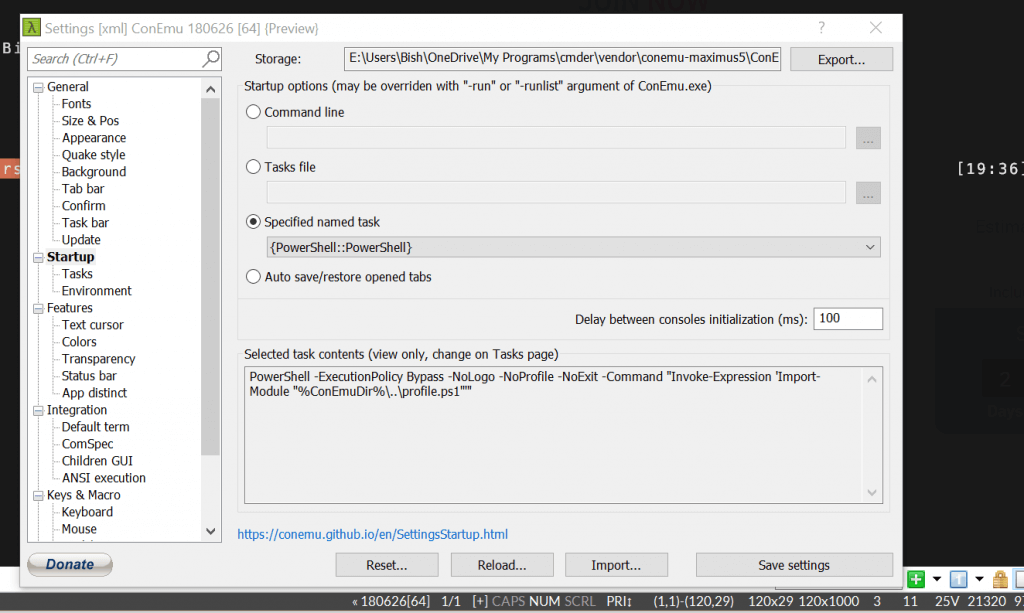
- Keresse meg a Cmder telepítési helyét, és kattintson a jobb gombbal a cmder.exe fájlra, és kattintson a Másolás gombra.

- Menjen az asztalához, majd jobb klikk, majd válassza a beillesztés parancsikont.
- Kattintson a jobb gombbal az újonnan létrehozott parancsikonra, és válassza a Tulajdonságok lehetőséget.
- Adja hozzá a következőt a Target tulajdonság végéhez az idézőjel után
Cmder.exe" /start "%userprofile%"
Kattintsunk az OK gombra
Kattintson duplán a Cmder parancsikonra, és a PowerShell elindul a felhasználói profillal a jelenlegi munkakönyvtárként.
A jobb oldali egérgombbal a Start menübe is rögzítheti a parancsikont, és válassza a Pin to Start lehetőséget.
