

Come impostare Cmder per l'esecuzione di Windows PowerShell a Cmder avvio con il proprio profilo utente, come l'attuale directory di lavoro in Windows 10
Le seguenti operazioni consentiranno PowerShell al momento del lancio Cmder, con il percorso impostato sul tuo %userprofile%. Se hai utilizzato un menu contestuale, questo non interferisce con la funzionalità del menu contestuale.
- Ensure PowerShell is the default task in Cmder.
menu -> settings -> startup
Assicurati che l'attività specificata sia Powershell e quindi Salva impostazioni.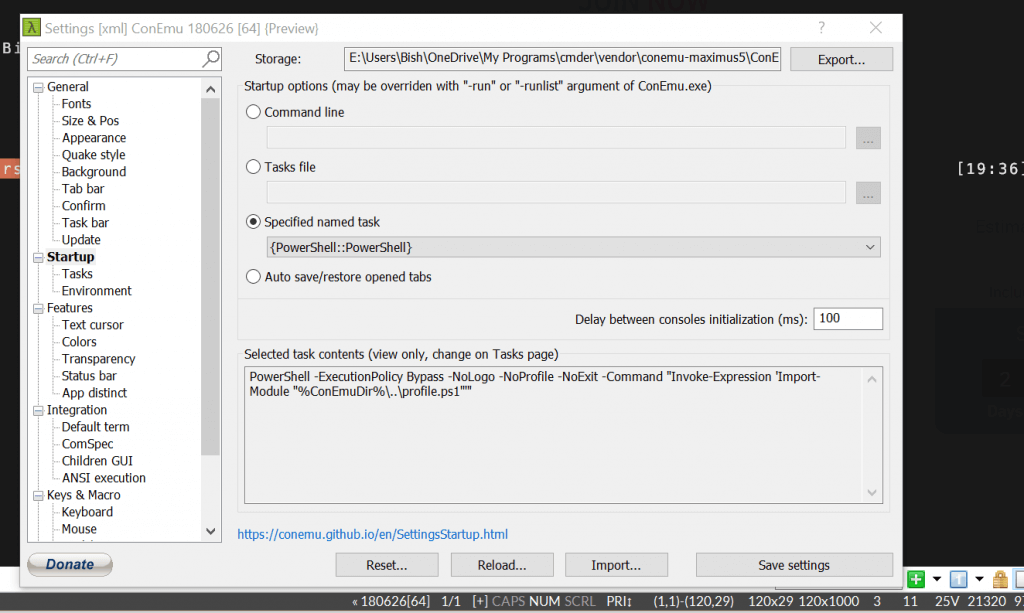
- Accedere alla posizione di installazione di Cmder e fare clic con il pulsante destro del mouse su cmder.exe e fare clic su copia.

- Vai al tuo desktop, quindi fare clic con il tasto destro, e quindi scegli Incolla scorciatoia.
- Fare clic con il tasto destro sul collegamento appena creato e scegliere Proprietà.
- Aggiungere quanto segue alla fine della proprietà Target dopo le virgolette doppie
Cmder.exe" /start "%userprofile%"
Fare clic su OK
Fare doppio clic sul collegamento Cmder e PowerShell verrà avviato con il profilo utente come directory di lavoro attuale.
Puoi anche aggiungere la scorciatoia al menu Start facendo clic con il pulsante destro del mouse, e scegliendo Pin to Start.
