

Wie Einrichten von Docker Quickstart-Terminal in Cmder?
Im Folgenden wird gezeigt, wie der Docker Quickstart-Terminal in Cmder einzurichten.
- Geben Sie den Setup-Aufgaben Bildschirm
Tastaturkürzel
Sieg + Alt + Tüber das Menü
+ Taste -> Setup-Aufgaben….
- Erweitern Starten und wählen Tasks
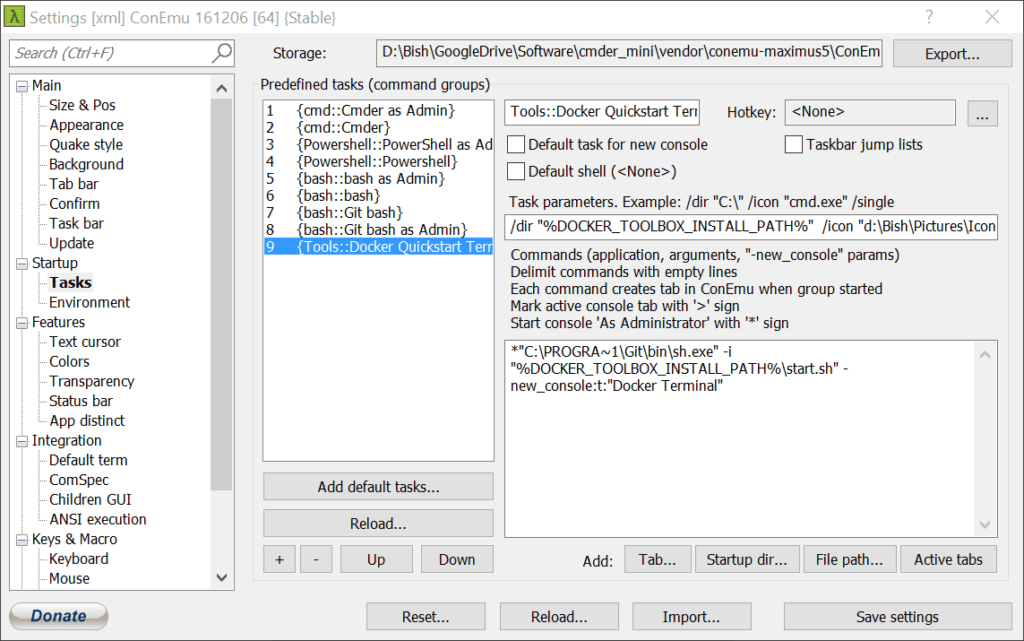
- Fügen Sie eine neue Aufgabe Vordefinierte
Tastaturkürzel
Alt + Verschiebung + +über das Menü
+ Taste - Nennen Sie die Aufgabe von Gruppe zu ersetzen{Nummer} mit…
Werkzeuge::Docker Quickstart-Terminal
Der erste Teil definiert die Aufgabe Kategorie und der zweite Teil der Aufgabenname
- Definieren Sie die Aufgabenparameter.
/dir "%DOCKER_TOOLBOX_INSTALL_PATH%" /Symbol "d:\User Bilder Icons if_github_334641.ico"
Hier ist ein benutzerdefiniertes Symbol wird verwendet,, sicherzustellen, dass Sie Ihren Weg und ICO-Datei angegeben wird.
Hilfe
/dir – setzt das Arbeitsverzeichnis, wo neue Prozesse gestartet werden
/Symbol – Symbol, das in den Registern angezeigt wird - Fügen Sie die Befehle
*"C:\PROGRA~1Gitbinsh.exe" -in "%DOCKER_TOOLBOX_INSTALL_PATH% start.sh" -new_console:t:"Docker-Terminal"
Docker Client on Windows should be run as elevated as we have set up here. Stellen Sie sicher, dass der Pfad zu der Git Binärdateien entspricht Ihr Set-up.
Hilfe
* – laufen, wie erhöhte
-in – Programmargumente
-new_console:t – Registerkarte Name
-new_console:d – Verzeichnis
Ihr endgültiges Set-up soll wie folgt aussehen

