

Comment mettre en place Docker Quickstart Terminal Cmder?
L'exemple suivant montre comment mettre en place le Docker Quickstart Terminal Cmder.
- Entrez dans l'écran des tâches de configuration
Le raccourci clavier
Gagner + Alt + Tvia le menu
+ bouton -> tâches de configuration….
- Développez Démarrage et choisir des tâches
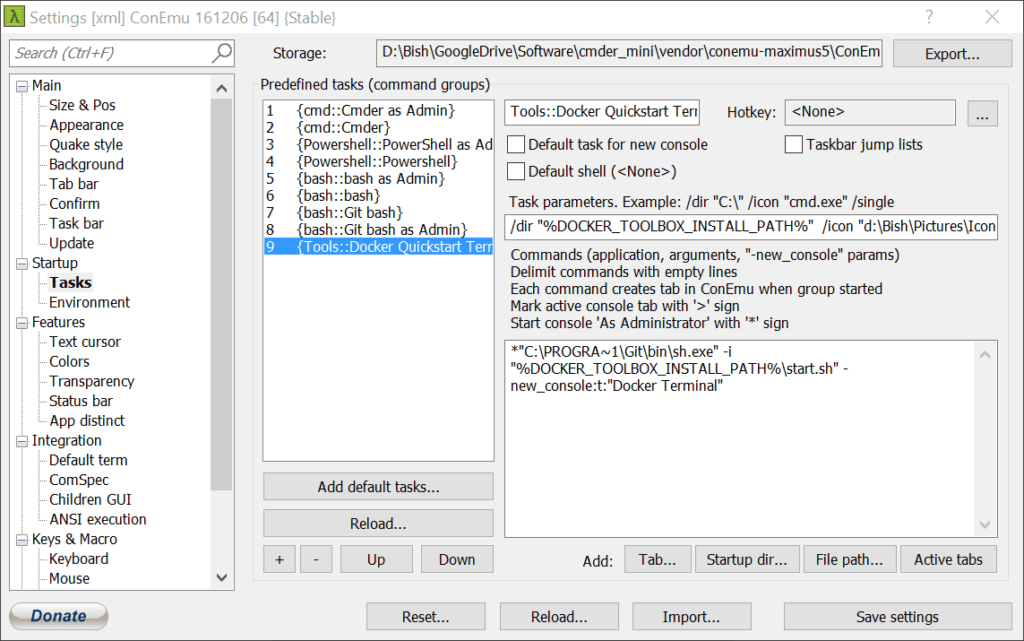
- Ajouter une nouvelle tâche Prédéfini
Le raccourci clavier
Alt + Décalage + +via le menu
+ bouton - Nom de la tâche en remplaçant Groupe{nombre} avec…
Outils::Docker Quickstart Terminal
La première partie définit la catégorie de tâches et la deuxième partie est le nom de la tâche
- Définir les paramètres de la tâche.
/vous "%DOCKER_TOOLBOX_INSTALL_PATH%" /icône "ré:\ User Pictures Icons if_github_334641.ico"
Ici, une icône personnalisée est utilisée, assurez-vous que votre fichier de chemin et Ico est spécifié.
Aider
/vous – définit le répertoire de travail, où de nouveaux processus seront mis en chantier
/icône – icône qui est affichée dans les onglets - Ajouter les commandes
*"C:\PROGRA ~ 1 Git bin sh.exe" -je "%DOCKER_TOOLBOX_INSTALL_PATH% start.sh" -new_console:t:"Docker Terminal"
Docker Client on Windows should be run as elevated as we have set up here. Assurez-vous que le chemin d'accès aux fichiers binaires Git correspond à votre configuration.
Aider
* – courir aussi élevée
-je – arguments du programme
-new_console:t – Nom de l'onglet
-new_console:ré – annuaire
Votre installation finale devrait ressembler à ce qui suit

