

Kaip įsteigti dokininkas trumpąjį terminalas Cmder?
Šie rodo, kaip nustatyti iki dokininkas trumpąjį terminalas Cmder.
- Įeikite į sąrankos užduočių ekraną
Spartusis klavišas
Laimėk + alt + TPer meniu
+ mygtuką -> Parametrų užduotys….
- Išskleiskite Startup ir pasirinkite Tasks
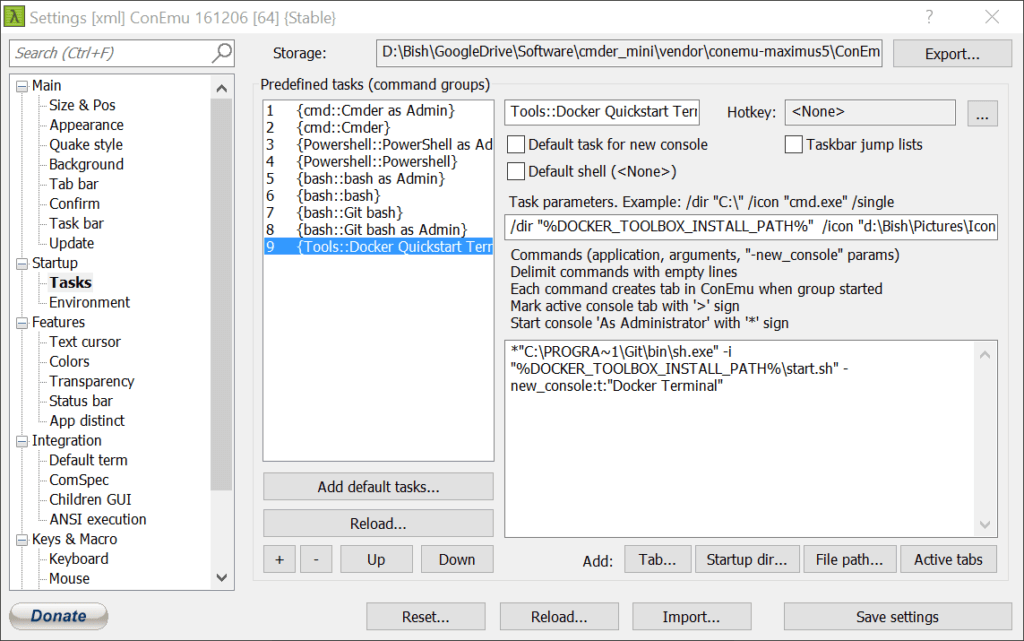
- Pridėkite naują iš anksto nustatytą užduotį
Spartusis klavišas
alt + Perėjimas + +per meniu
+ mygtuką - Pavadinkite užduotį pakeisdami grupę{numerį} su…
Įrankiai::Docker greitosios paleidimo terminalas
Pirmoji dalis apibrėžia užduoties kategoriją, o antroji dalis yra užduoties pavadinimas
- Apibrėžkite užduoties parametrus.
/jums "%DOCKER_TOOLBOX_INSTALL_PATH%" /piktogramą "d:\User\Pictures\Icons\if_github_334641.ico"Čia naudojama tinkinta piktograma, įsitikinkite, kad nurodytas jūsų kelias ir .ico failas.
Pagalba
/jums – nustato darbo katalogą, kur bus pradėti nauji procesai
/piktogramą – piktogramą, kuri rodoma skirtukuose - Pridėkite komandas
*"C:\PROGRA~1\Git\bin\sh.exe" -i "%DOCKER_TOOLBOX_INSTALL_PATH%\start.sh" -new_console:t:"Docker terminalas"
„Docker“ klientas sistemoje „Windows“ turėtų būti paleistas taip padidintas, kaip čia nustatėme. Įsitikinkite, kad kelias į Git dvejetainius failus atitinka jūsų sąranką.
Pagalba
* – bėgti kaip pakilęs
-i – programos argumentai
-new_console:t – skirtuko pavadinimas
-new_console:d – katalogas
Jūsų galutinė sąranka turėtų atrodyti taip

