

Hoe het opzetten van Docker Quickstart Terminal in Cmder?
Hieronder ziet u hoe het opzetten van de Docker Quickstart Terminal in Cmder.
- Voer het Setup-scherm taken
Toetsenbord sneltoets
Winnen + alt + Tvia menu
+ button -> Setup taken….
- Uitbreiden Startup en kies Taken
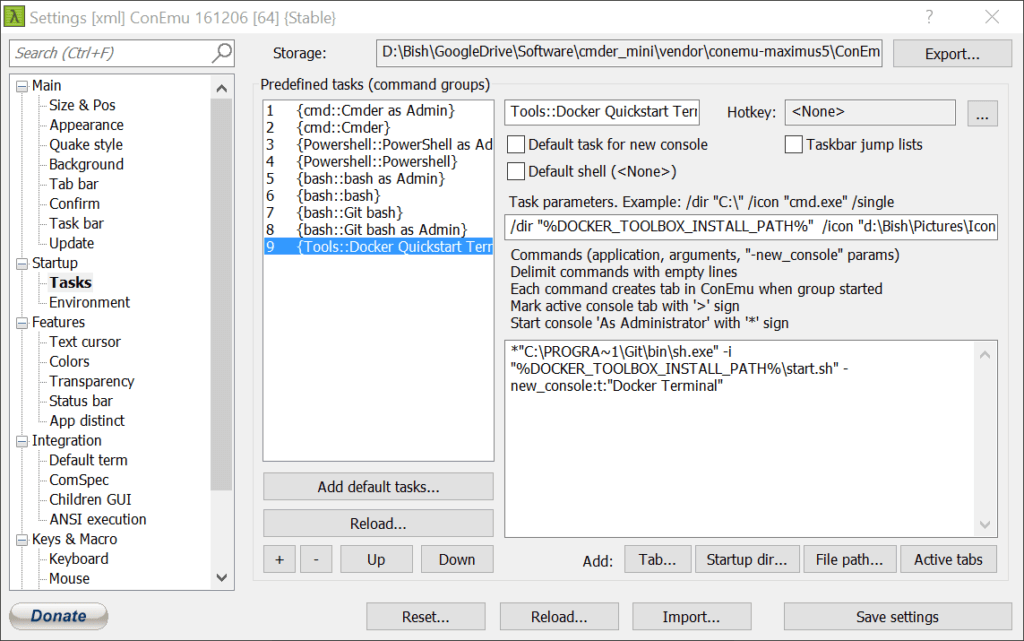
- Voeg een nieuwe vooraf gedefinieerde taak
Toetsenbord sneltoets
alt + Verschuiving + +via Menu
+ knop - Noem de taak door het vervangen Group{aantal} met…
Gereedschap::Docker Quickstart Terminal
Het eerste gedeelte betreft de categorie taak en het tweede deel is de naam van de taak
- Definieer de taak parameters.
/u "%DOCKER_TOOLBOX_INSTALL_PATH%" /icoon "d:\Gebruiker afbeeldingen Icons if_github_334641.ico"
Hier wordt een aangepast pictogram wordt gebruikt, ervoor zorgen dat uw pad en Ico-bestand is gespecificeerd.
Help
/u – stelt de werkmap, waar nieuwe processen worden gestart
/icoon – pictogram dat wordt weergegeven in de tabs - Voeg de commando's
*"C:\PROGRA ~ 1 go bin sh.exe aan" -ik "%DOCKER_TOOLBOX_INSTALL_PATH% start.sh" -new_console:t:"Docker Terminal"
Docker Client on Windows should be run as elevated as we have set up here. Zorg ervoor dat het pad naar de Git binaire bestanden past bij uw set-up.
Help
* – uitgevoerd als verhoogde
-ik – programma argumenten
-new_console:t – naam van het tabblad
-new_console:d – directory
Uw laatste set-up moet er als volgt uit

