

Как настроить Docker Quickstart терминал в Cmder?
Ниже показано, как настроить докер Quickstart терминал в Cmder.
- Войдите на экране задач настройки
Сочетание клавиш
Выиграть + Alt + Tс помощью меню
+ кнопка -> задачи настройки….
- Expand Запуск и выберите Задачи
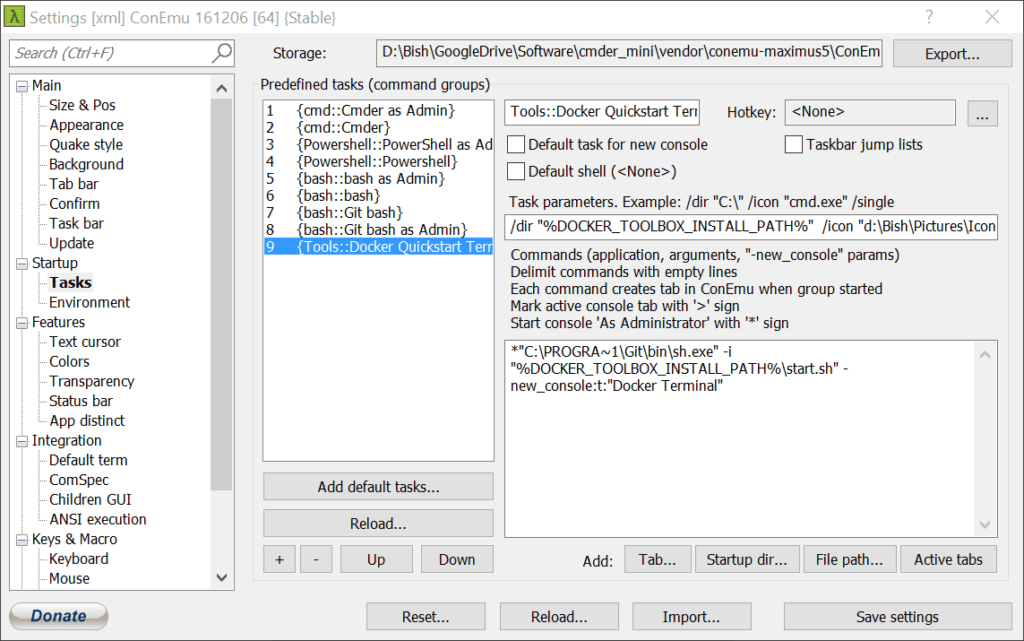
- Добавить новую задачу Предопределенной
Сочетание клавиш
Alt + Сдвиг + +с помощью меню
+ кнопка - Назовите задачу, заменив группу{номер} с…
инструменты::Docker Quickstart Terminal
Первая часть определяет категорию задачи, а вторая часть имени задачи
- Определение параметров задачи.
/вы "%DOCKER_TOOLBOX_INSTALL_PATH%" /значок "г:\Пользователь Pictures Icons if_github_334641.ico"
Здесь используется пользовательский значок, убедитесь, что ваш путь и .ico файл указан.
Помощь
/вы – устанавливает рабочий каталог, где будут запущены новые процессы
/значок – значок, который отображается в закладках - Добавить команды
*"C:\PROGRA ~ 1 Git Bin sh.exe" -Я "%DOCKER_TOOLBOX_INSTALL_PATH% start.sh" -new_console:T:"Docker терминал"
Клиент Docker в Windows должен запускаться с повышенными правами, которые мы настроили здесь.. Убедитесь, что путь к двоичным файлам Git соответствует вашей настройке.
Помощь
* – работать с повышенными правами
-Я – аргументы программы
-new_console:T – имя вкладки
-new_console:г – каталог
Ваша окончательная установка должны выглядеть следующим образом

