

如何設置泊塢快速入門碼頭Cmder?
下面介紹如何設置泊塢窗快速入門碼頭Cmder.
- 進入安裝任務屏幕
鍵盤快捷鍵
贏得 + Alt鍵 + ŧ通過菜單
+ 按鈕 - > 安裝任務….
- 展開啟動和選擇任務
- 添加一個新的預定義的任務
鍵盤快捷鍵
Alt鍵 + 移 + +通過菜單
+ 按鍵 - 通過替換組名任務{數} 同…
工具::泊塢窗終端快速入門
第一部分定義的任務類別,第二部分是任務名稱
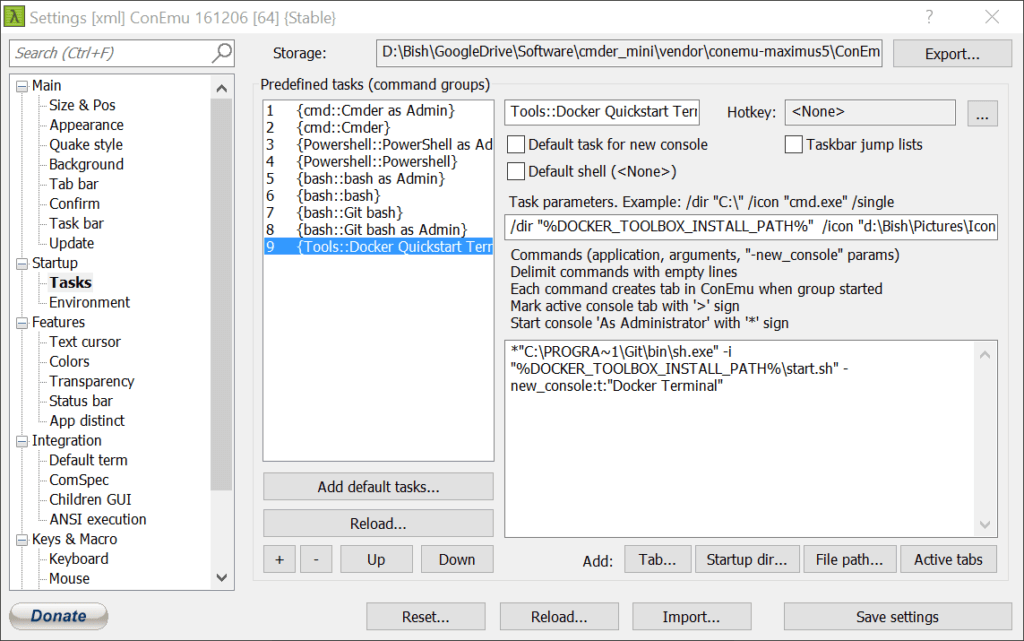
- 定義任務參數.
/您 "%DOCKER_TOOLBOX_INSTALL_PATH%" /圖標 "ð:\用戶圖片圖標 if_github_334641.ico"
這裡使用自定義圖標, 確保指定的路徑和.ico文件.
幫助
/您 – 設置工作目錄, 其中,新工藝將啟動
/圖標 – 被顯示在標籤圖標 - 添加命令
*"Ç:\PROGRA〜1 的Git BIN sh.exe" -一世 "%DOCKER_TOOLBOX_INSTALL_PATH% start.sh" -new_console:Ť:"碼頭工人碼頭"
Windows 上的 Docker 客戶端應按照我們在此處設置的提升級別運行. 確保路徑的Git二進制文件您的設置相匹配.
幫助
* – 作為運行升高
-一世 – 程序參數
-new_console:Ť – 標籤名稱
-new_console:ð – 目錄
您的最終設置應該如下所示

