

LEECO Нехай V 1 Pro версія для США X800 видалення шкідливих програм, TWRP Recovery, Укорінення і усунення проблем із завантаженням Loop
Нехай V LEECO 1 Pro є відмінним телефон, який поставляється за дуже низькою ціною. Деякі роздрібні торговці продають телефон протягом приблизно. £ 150. проте, телефон дійсно йде з декількома проблемами.
Телефон поставляється в комплекті зі старим додатком YouTube, який відмовляється відновити до останньої версії. У телефоні є шкідливі програми, де програми встановлені в фоновому режимі і показ реклами в браузері Chrome.
На момент написання статті немає оновлені офіційні роми. Є призначені для користувача диски, які повинні виправити проблеми вище, але немає ніякої гарантії,. тому, легше усунути вищевказані проблеми в цій встановленої ROM.
Оновлення 18.7.16
На момент написання статті не було ніякого офіційного ROM доступний. Тепер офіційний диск був випущений. Його можна знайти в цей пост. Установка офіційного ROM це найпростіший спосіб виправити шкідливих програм і додатків проблеми з телефоном.
TrustGo App від магазину Play Google відзначив, що Ant клавіатури в комплекті додаток міститься шкідливий код. Проблема YouTube може бути виправлена шляхом видалення комплектний YouTube і встановити останню версію YouTube з магазину Google Play.
Телефон повинен бути викорінені, щоб видалити YouTube і шкідливий додаток Ant Keyboard.
Наступні інструкції будуть укоренити Le Нехай V 1 Тільки Pro версія для США. проте, укорінення може, цегла телефон, так що якщо ви йдете вперед це буде вашим є відповідальним. Укорінення також будь-якої гарантії телефону. Ви також зможете викорчовувати ваш телефон на більш пізній термін і відновити гарантію.
Далі передбачається, що ви використовуєте Windows, 10.
Укорінення в Ле Нехай V 1 Pro версія для США
- встановити TWRP
- TWRP дозволить викорінити телефон. Спочатку необхідно встановити.
- Для того щоб встановити TWRP, вам необхідно підключити телефон до комп'ютера
- Дозволяє підготувати ПК, перш ніж ми підключити його
- Установка Java JDK 8 використовуючи шоколадним
- Відкрийте командний рядок адміністратора
- Тип CMD в пошуку, клацніть правою кнопкою миші Командний рядок і виберіть Запуск від імені адміністратора.
- Скопіюйте та вставте наступний код у вікні запиту адміністративної команди встановити chocolately
@powershell -NoProfile -ExecutionPolicy Обхід -command "IEX ((нового об'єкта net.webclient).DownloadString('https://chocolatey.org/install.ps1'))" && SET PATH =% PATH%;%ALLUSERSPROFILE% шоколадним Bin
- Установка і настройка пакету JDK 8 вставивши наступний код у вікні запиту адміністративно-командної.
choco install jdk8
- Завантажити, встановити і налаштувати Android Studio, використовуючи налаштування за замовчуванням в налаштуваннях
- Завантажити Android Studio
- Запуск установки і прийміть значення за замовчуванням
- В останньому вікні виберіть Android Studio Запуск встановленого, а потім закінчити
- Виберіть конфігураційний меню, що випадає, а потім вибрати менеджер SDK

- У менеджері SDK, перевірте драйвера USB Google на вкладці SDK Tools і виберіть OK

- Закрийте вікно командного рядка адміністративну, а потім відкрити нову адміністративну командний рядок і ввести ADB. Ви повинні побачити ADB команда повертається допомогу. Це означає, що встановлений і готовий до роботи ADB драйвер.
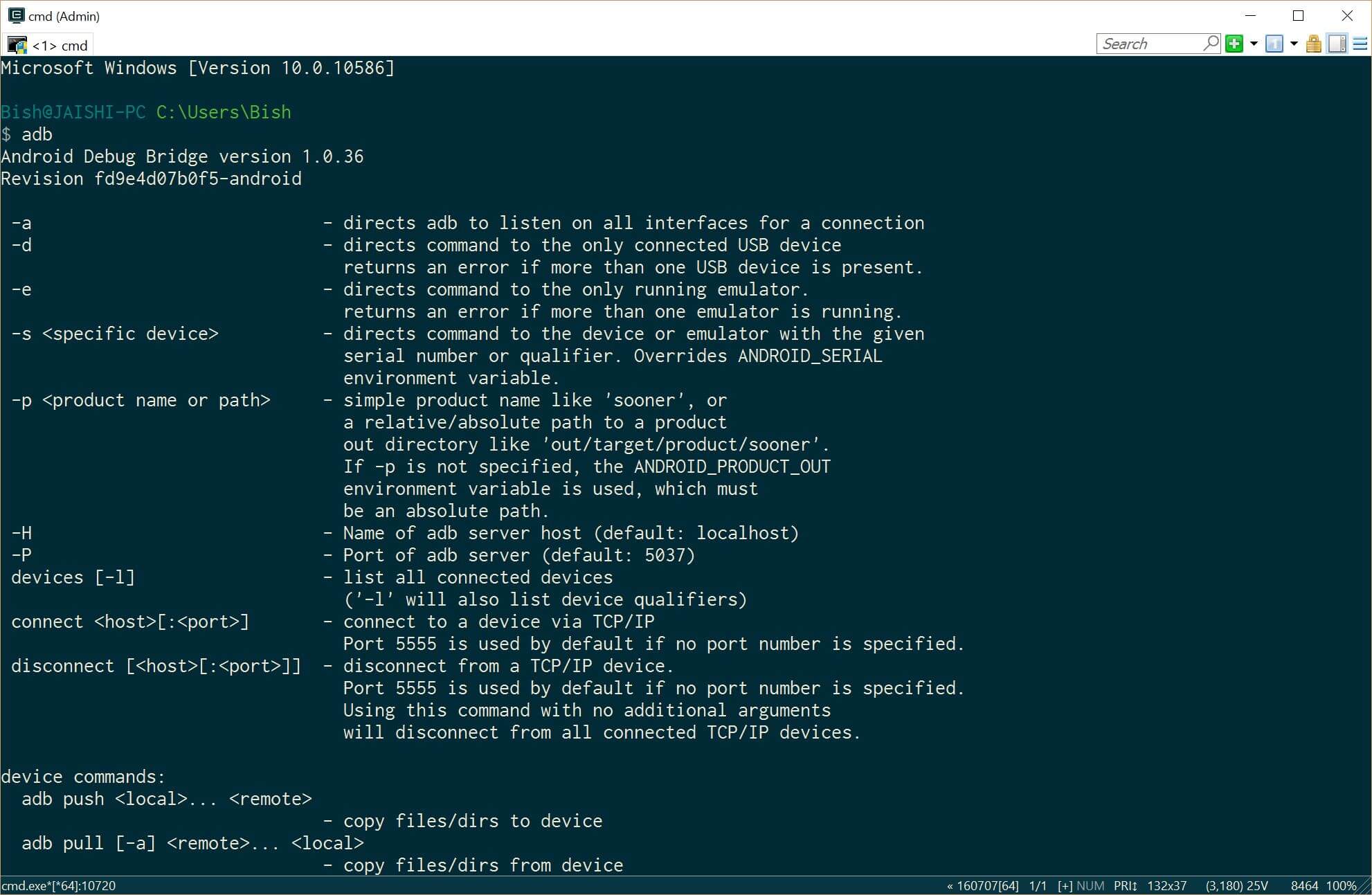
- Завантажте останню версію TWRP на ПК за допомогою цієї посилання
- Перейменуйте долучення recovery.img
- Відкрийте командний рядок адміністратора
- Установка Java JDK 8 використовуючи шоколадним
- Тепер настав час, щоб підготувати телефон, перш ніж ми підключаємо його до нашого вже готовий ПК. Якщо ваш телефон не завантажується в Android, то ви можете пропустити весь цей #4 розділ і перейти до #5 (TWRP) нижче розділ.
- Перейти до налаштувань, а потім про те на вашому телефоні. Розблокувати режим розробника, натиснувши кілька разів номер збірки.
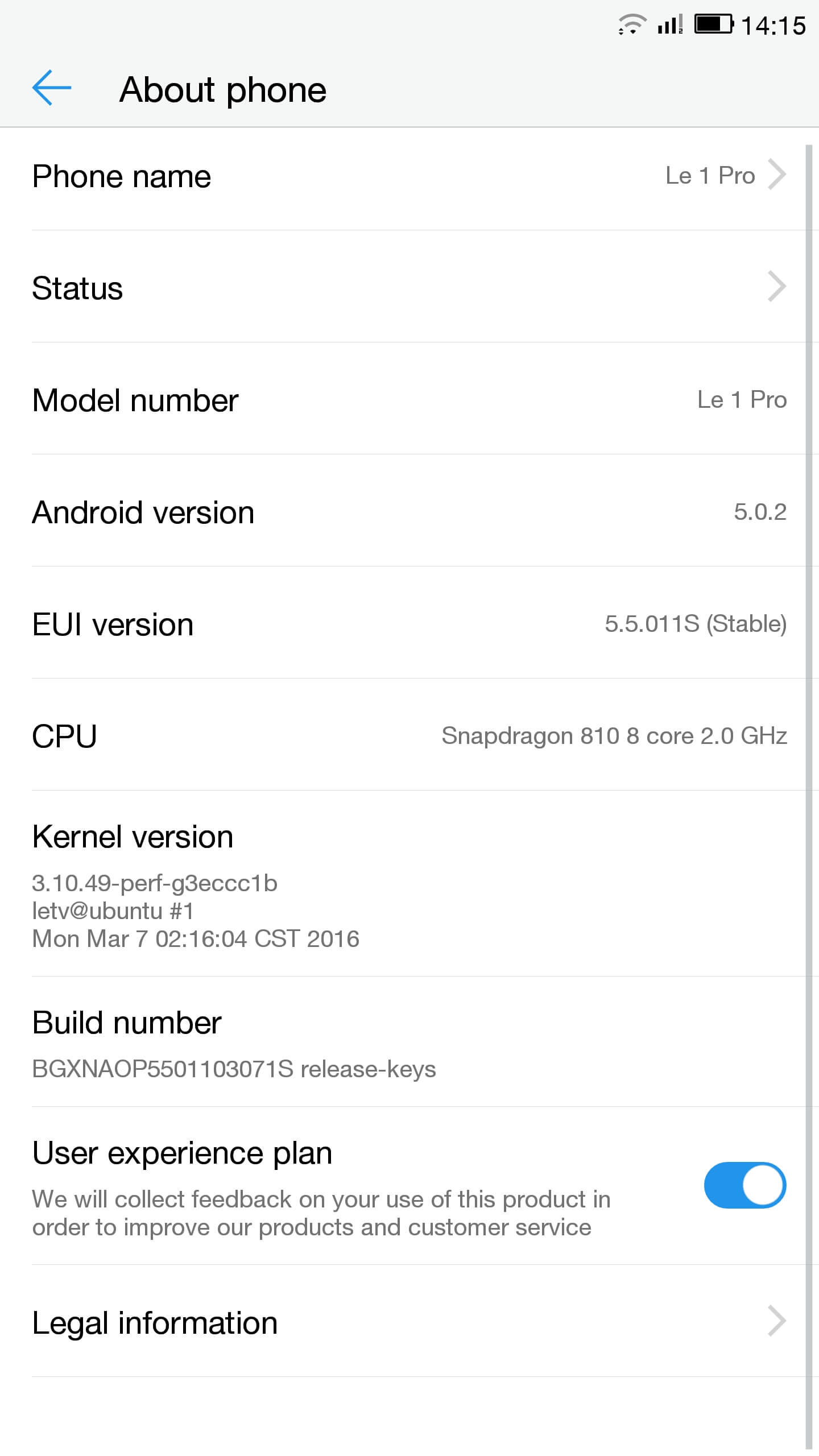
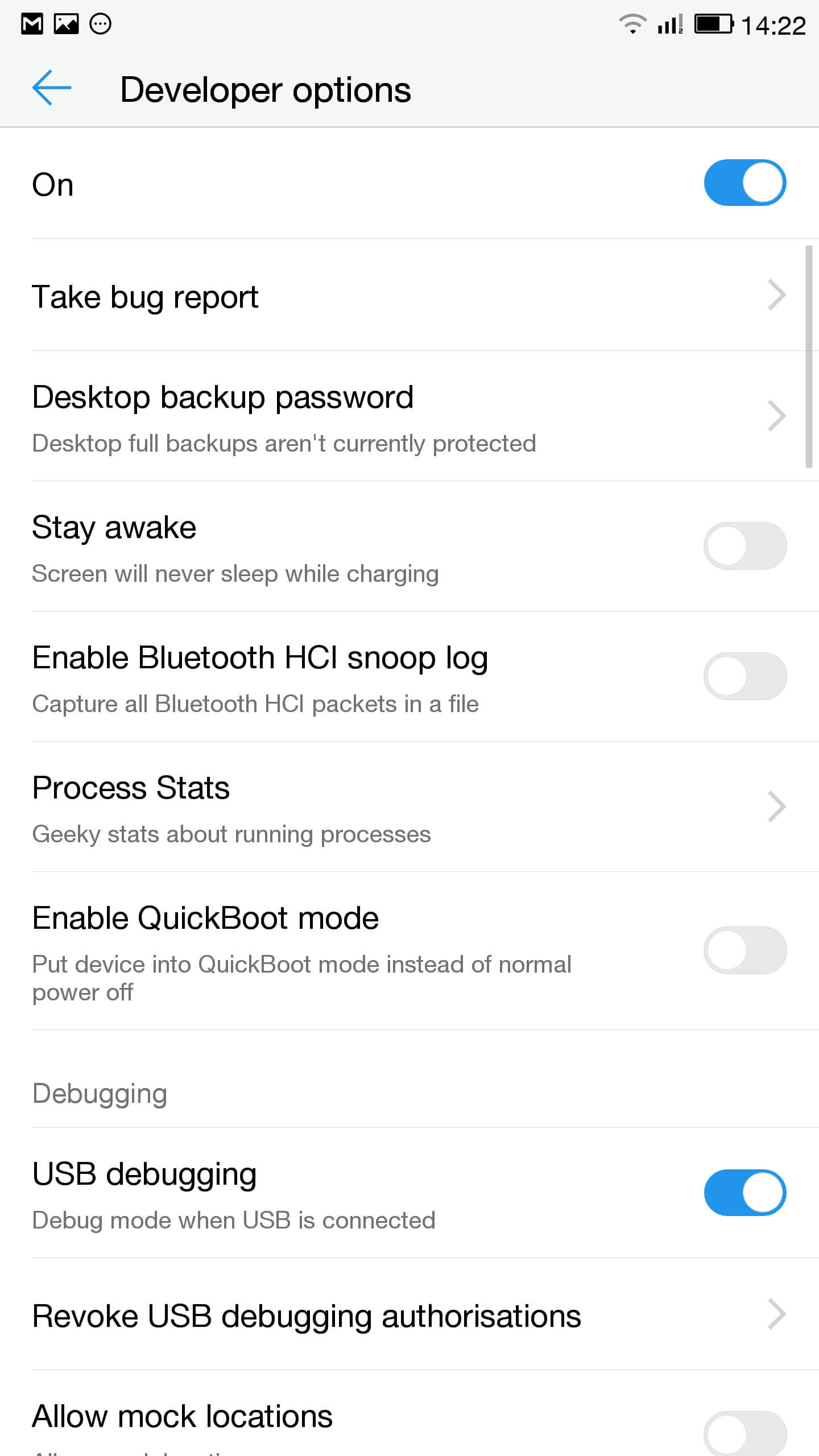
- До налаштувань, Для розробників і включити налагодження USB
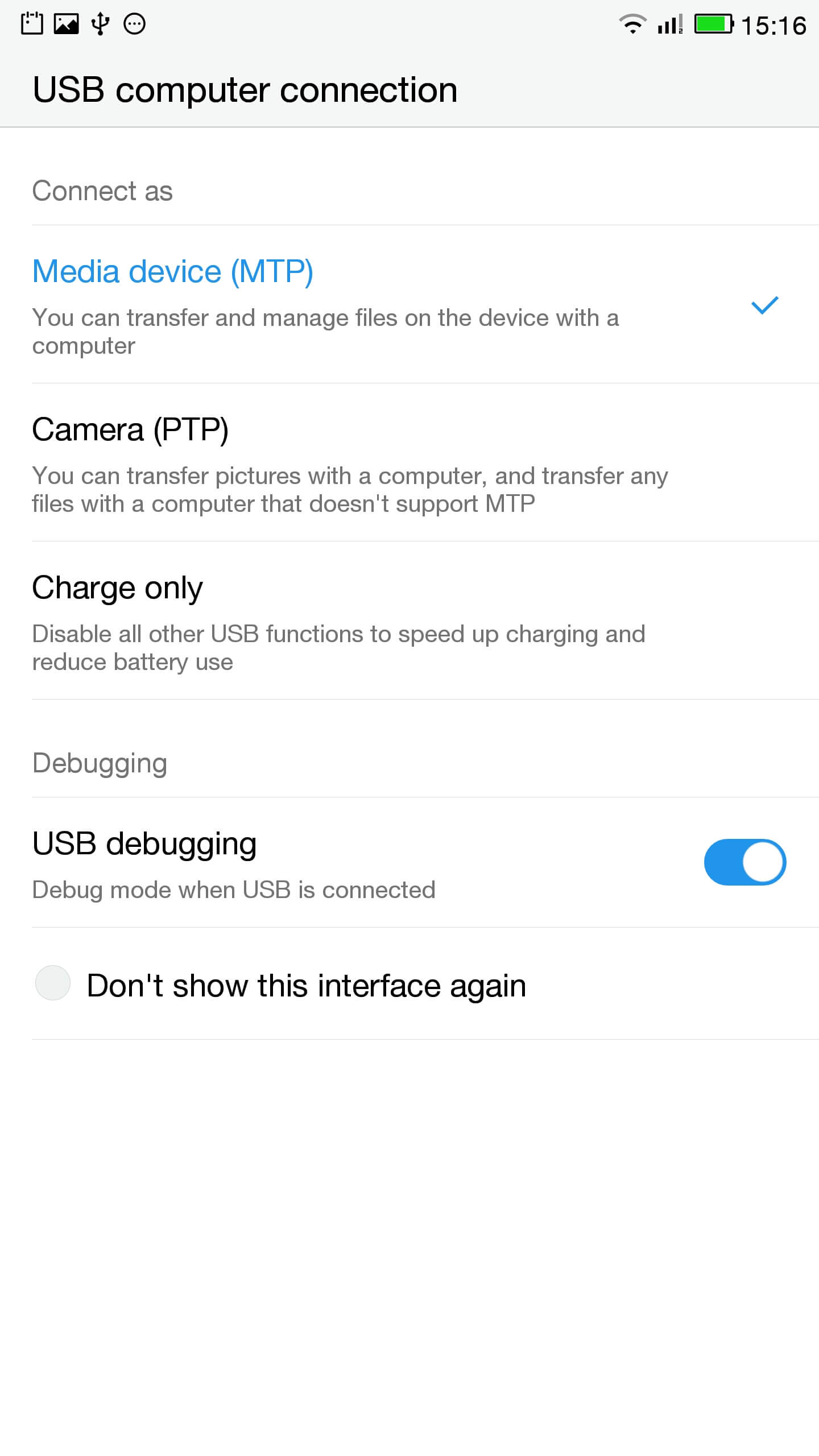
- На панелі сповіщень натисніть на контакт для опцій USB і переконайтеся, що МТР обраний
- Підключіть телефон до ПК
- В адміністративному рядку перевірити телефон підключений правильно, ввівши
ADB пристрої
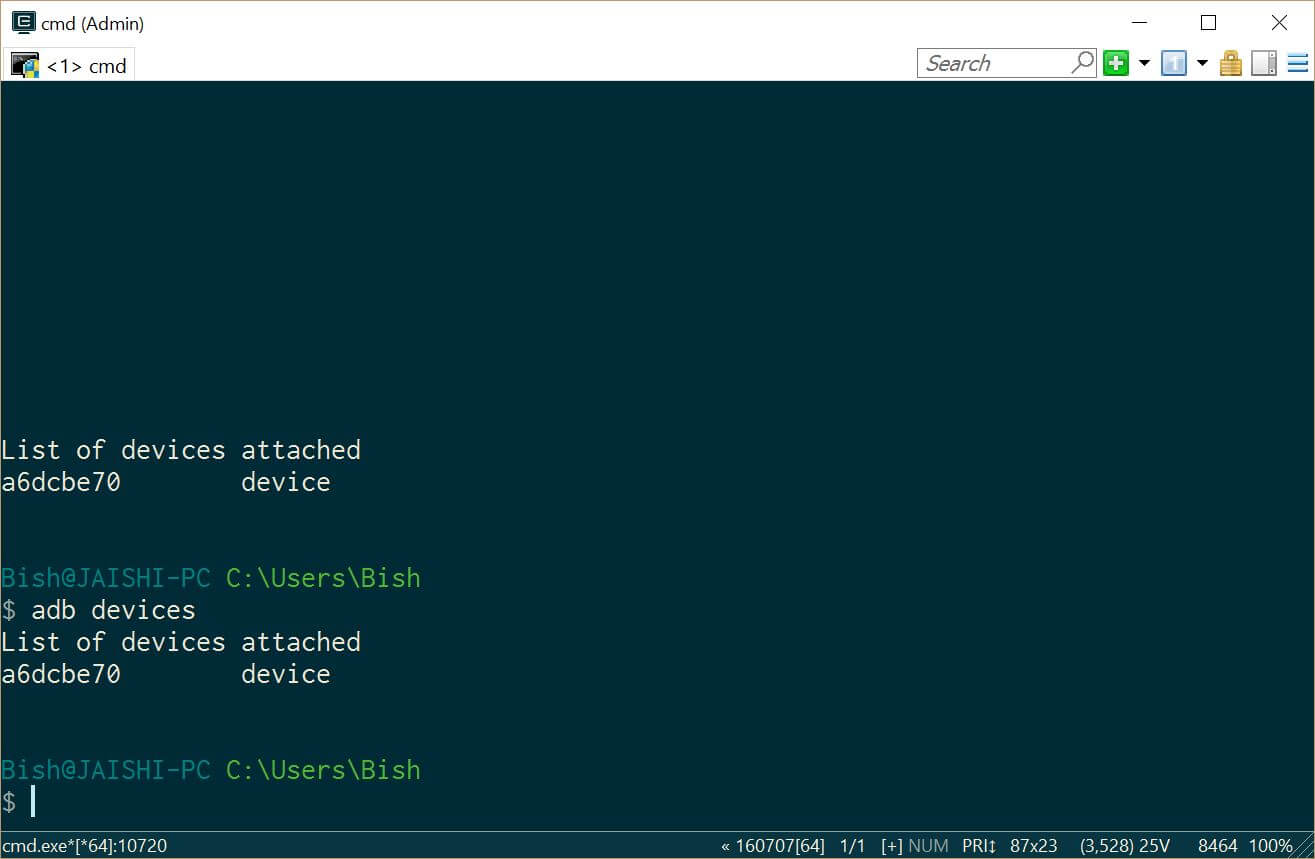
Ви повинні побачити пристрій під ADB пристроїв - Завантажити SuperSU і використовувати файловий менеджер, щоб помістити в кореневий каталог телефону
- Перейти до налаштувань, а потім про те на вашому телефоні. Розблокувати режим розробника, натиснувши кілька разів номер збірки.
- Дозволяє флеш-TWRP в телефон. Ви не повинні втрачати дані, але якщо у вас є дані по телефону ви повинні зробити резервну копію на всякий випадок.
- Нам потрібно завантажитися в FastBoot. на ПК, відкрити адміністративну командний рядок і введіть
ADB перезавантаження Завантажувач
Якщо пристрій не завантажується в Android, ви можете піти в FastBoot при виключенні телефону, утримуйте клавішу гучності вниз, а потім натисніть кнопку живлення.
- Після того, як в FastBoot ви повинні побачити невелику картину пінгвіна в середині екрану. Для того, щоб переконатися, що Ви отримуєте доступ, в адміністративній командному рядку введіть
FastBoot пристрої
Ви повинні побачити ваш пристрій в списку
- У командному рядку адміністративної переконайтеся, що ви перебуваєте в каталозі файлу recovery.img і введіть наступну команду
швидкого завантаження флеш-recovery.img відновлення
- Після того, як відновлення промайнула введіть наступну команду і тримати вгору клавішу гучності, щоб перезапустити в процесі відновлення
швидкого завантаження перезавантаження
- Тепер ви повинні бути в TWRP. У TWRP може бути варіант розширеного або настройки для установки SuperSU. Якщо опція не там використовувати установки для установки SuperSU (скачали раніше) від кореня пам'ять телефону.
- Після установки ви можете перезавантажитися в Android і слідуючи інструкціям в додатку SuperSU.
- Після завершення установки скачати RootChecker додаток з Google Play магазин і перевірити, якщо пристрій вкоренилося.
- Нам потрібно завантажитися в FastBoot. на ПК, відкрити адміністративну командний рядок і введіть
- Усунення проблем, пов'язаних з YouTube і видалення шкідливого ПО
- Встановлювати Easy Uninstaller, Упертий Trojan Killer і Malwarebytes Anti-Вірус з магазину Google Play.
- Видалення YouTube і Ant Keyboard. Я видалив кантонскої Мова клавіатури і Mii Browser, а також я не використовував ці. Якщо ви почнете отримувати помилки, просто перезавантажити пристрій.
- Завантажити та встановити YouTube додаток з магазину Google Play.
- Запустіть Вперте Trojan Killer і видаліть всі виявлені трояни.
- Запустіть Malwarebytes Anti-Virus і видалити всі знайдені віруси. Запуск сканера конфіденційності і дотримуйтесь рекомендацій.
Після того, як ви успішно завершили вищезазначені кроки, то пристрій повинен бути шкідливою програмою безкоштовно і повністю придатний для використання.
Вирішення проблем
Мій пристрій замуровані
Пристрій не може бути замуровані. Це може бути просто виглядати замурували як екран може не включатися, і він не буде стягувати. Якщо це так залишити пристрій протягом принаймні тиждень без зарядки це зовсім не так, що вся влада відкачується. Через тиждень підключити його до зарядного пристрою і подивитися, якщо світлодіодний індикатор показує. Якщо індикатор приходить на те щоб телефон зарядити близько 90 хвилин, а потім натисніть і утримуйте кнопку регулювання гучності і потужності. Значок пінгвін повинен бути на екрані. Якщо ви бачите пінгвіна, то ви можете продовжити з E.ii з наведених вище інструкцій.
Мій пристрій знаходиться в bootloop
Якщо це так, то просто утримуйте кнопку живлення протягом приблизно 15 секунд, поки пристрій не буде вимкнено. Потім, утримуючи гучність і кнопку живлення. Значок пінгвін повинен бути на екрані. Якщо ви бачите пінгвіна, то ви можете продовжити з E.ii з наведених вище інструкцій.
Android не працює
Ви, можливо, буде потрібно повторно прошити ПЗУ. Оригінальний США версія ПЗУ можна знайти тут.
Я не знаю, якщо у мене є версія США
Встановіть прапорець пристрої. Якщо у нього є веб-адреса веб-сайту США, то вона повинна бути версія для США, хоча я не можу гарантувати його.

здоров'я, Я пішов за всі кроки до листа, Проте, коли я типу в режимі адміністратора в консолі “пристрій швидкого завантаження” будь-які результати…. порожньо… що робити?
вимкніть телефон. Утримуючи клавішу гучності вниз, а потім натисніть на кнопку включення. Ви повинні побачити пінгвіна на екрані (це режим швидкого завантаження). Тепер підключіть телефон до комп'ютера. У командному рядку введіть адміністратор 'FastBoot пристрої'.
Я виконав цей маневр, побачив пінгвіна в якості завантажувального пристрою,
але коли я йду в режим адміністратора на консолі : Я типу “ADB пристрій” моє пристрій з'явиться в списку.
mais quand je tape “fastboot devices =”le néant complet ” il n’apparait pas, la est mon problème 🙁
The phone should remain in fastboot (значок пінгвін буде постійно відображатися на екрані) в той час як ви вводите команду FastBoot пристрої. Якщо пінгвін зображення виходить за межі екрану, то це означає, що ваш телефон перезавантажиться і, отже, переходить в андроїд налагодження.
Якщо я намагаюся включити його подає звуковий сигнал і повідомлення індикатор блимає червоний і фіолетовий. будь-які ідеї?