

Hvordan du skal konfigurere en Kotlin prosjekt i IntelliJ IDEA?
Du må kanskje konfigurere Kotlin-prosjektet ditt i IntelliJ IDEA, for eksempel for et prosjekt du har importert fra Github. Uten riktig konfigurasjon vil ikke prosjektet kompilere / kjøre, eller du kan få feilmeldinger som ‘AppKt ikke funnet i modulen’ eller din hovedmetode kan ikke bli funnet.
Følgende trinn konfigurerer ditt GitHub Kotlin-prosjekt
- Konfigurer Kotlin i prosjektet ditt
- Verktøy -> Kotlin -> Konfigurer Kotlin i Project

- Hvis du har mer enn én modul, velg alle modulene, ellers vil enkeltmodulen være bra, og velg Bruk bibliotek fra plugin
- Trykk på OK

- Verktøy -> Kotlin -> Konfigurer Kotlin i Project
- Konfigurer prosjektinnstillingene
- Opprett en katalog for Project compiler-utgangen
- Høyreklikk på prosjektroten i Project Tool Window
- Velg Ny -> Katalog
- Skriv inn nytt katalognavn: ute
- Trykk på OK
- Høyreklikk den nye katalogen i Project Tool Window og velg Copy Path

- Høyreklikk på prosjektroten i Project Tool Window
- Velg Fil -> Prosjektstruktur…
- I Project compiler output lim inn i ut katalogen Path som ble kopiert i forrige trinn
- Velg JDK 1.8 i Project SDK
- Velg SDK-standard i prosjektets språknivå
Notat: hvis du får noen Github-meldinger, klikk på Avbryt

- Velg moduler
- Høyreklikk src-katalog og angi som kilder
- Klikk på OK
Notat: Avbryt eller velg Nei for eventuelle Github-meldinger
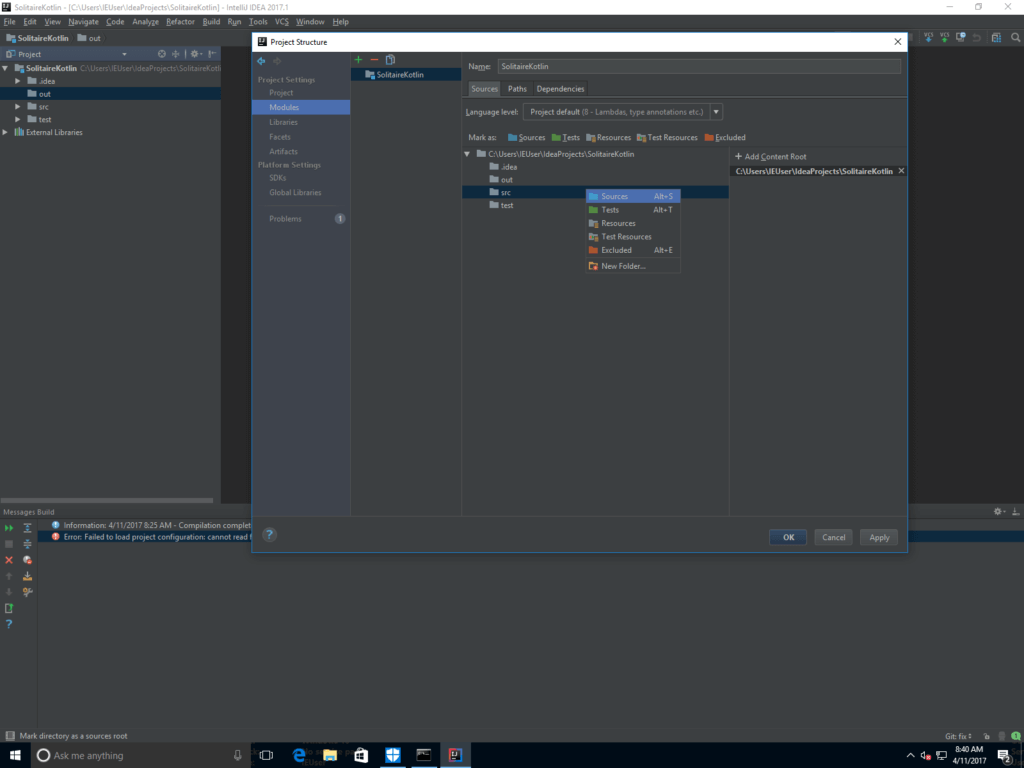
- Opprett en katalog for Project compiler-utgangen
- Konfigurer Kjør og feilsøk for Kotlin
- Åpne App.kt-filen eller filen som inneholder hovedinngangsmetoden for applikasjonen
Notat: Velg Nei for eventuelle Github-meldinger - Klikk på det lille Kotlin-ikonet til venstre for metoden
- Velg Kjør ‘AppKt’
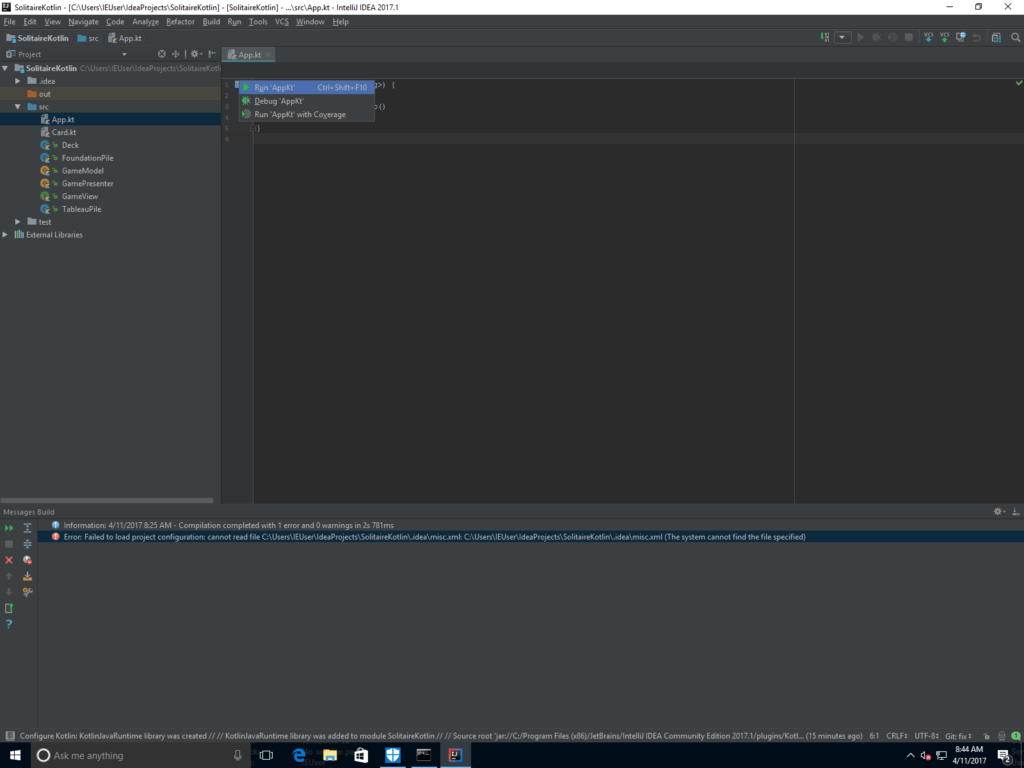
- Velg Kjør ‘AppKt’
- Åpne App.kt-filen eller filen som inneholder hovedinngangsmetoden for applikasjonen
Prosjektkonfigurasjonen din er nå fullført, og Kotlin-appen din skal kompileres og kjøres uten problemer.
