

Doğru IntelliJ IDEA bir Kotlin projeyi nasıl yapılandırılır?
Sen IntelliJ IDEA sizin Kotlin projesini yapılandırmak gerekebilir, Eğer Github ithal gelmiş bir proje için örneğin. doğru yapılandırma olmadan proje modülünde bulunmayan / derleme çalıştırmak veya böyle AppKt’gibi hata iletileri alabilirsiniz olmayacak’ veya ana yöntem bulunamaz.
Aşağıdaki adımlar GitHub Kotlin projenizi yapılandıracaktır
- Projenizde Kotlin'i yapılandırın
- Aletler -> Kotlin -> Projede Kotlin'i Yapılandırın

- Birden fazla modülünüz varsa, tüm modülleri seçin, aksi takdirde Tek modül iyi olur ve Eklentiden kitaplığı kullan'ı seçin.
- tamam tuşuna basın

- Aletler -> Kotlin -> Projede Kotlin'i Yapılandırın
- Proje ayarlarını yapılandırın
- Proje derleyici çıktısı için bir dizin oluşturun
- Proje Aracı Penceresinde proje köküne sağ tıklayın
- Yeni'yi seçin -> rehber
- Yeni dizin adını girin: dışarı
- tamam tuşuna basın
- Proje Aracı Penceresindeki yeni çıkış dizinine sağ tıklayın ve Yolu Kopyala'yı seçin

- Proje Aracı Penceresinde proje köküne sağ tıklayın
- Dosya seçin -> Proje Yapısı…
- Proje derleyici çıktısında, önceki adımda kopyalanan çıkış dizinine yapıştırın.
- JDK'yı seçin 1.8 Proje SDK'sında
- Proje dil düzeyinde SDK varsayılanını seçin
Not: herhangi bir Github istemi alırsanız iptal'i tıklayın

- Modülleri Seçin
- src dizinine sağ tıklayın ve Kaynaklar olarak ayarlayın
- Tamam'a tıklayın
Not: Herhangi bir Github istemi için iptal edin veya Hayır'ı seçin
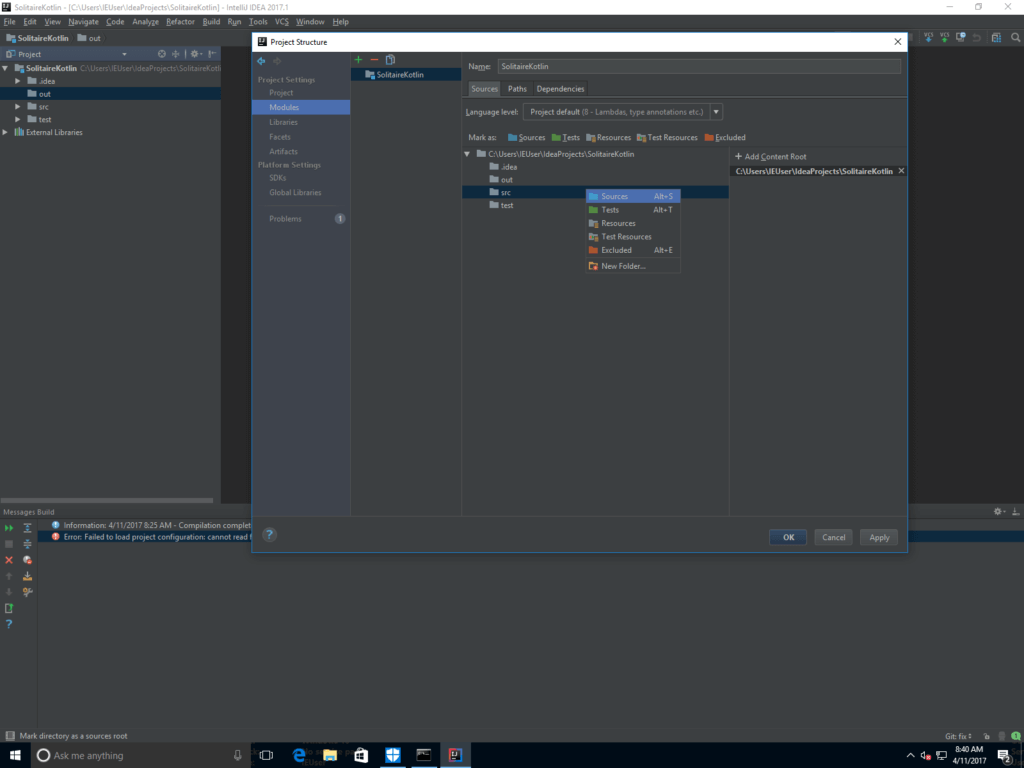
- Proje derleyici çıktısı için bir dizin oluşturun
- Kotlin için Çalıştır ve Hata Ayıklamayı Yapılandır
- App.kt dosyasını veya ana uygulama giriş noktası yöntemini içeren dosyayı açın
Not: Github istemleri için Hayır'ı seçin - Yöntemin solundaki küçük Kotlin simgesine tıklayın
- 'AppKt'yi Çalıştır'ı seçin’
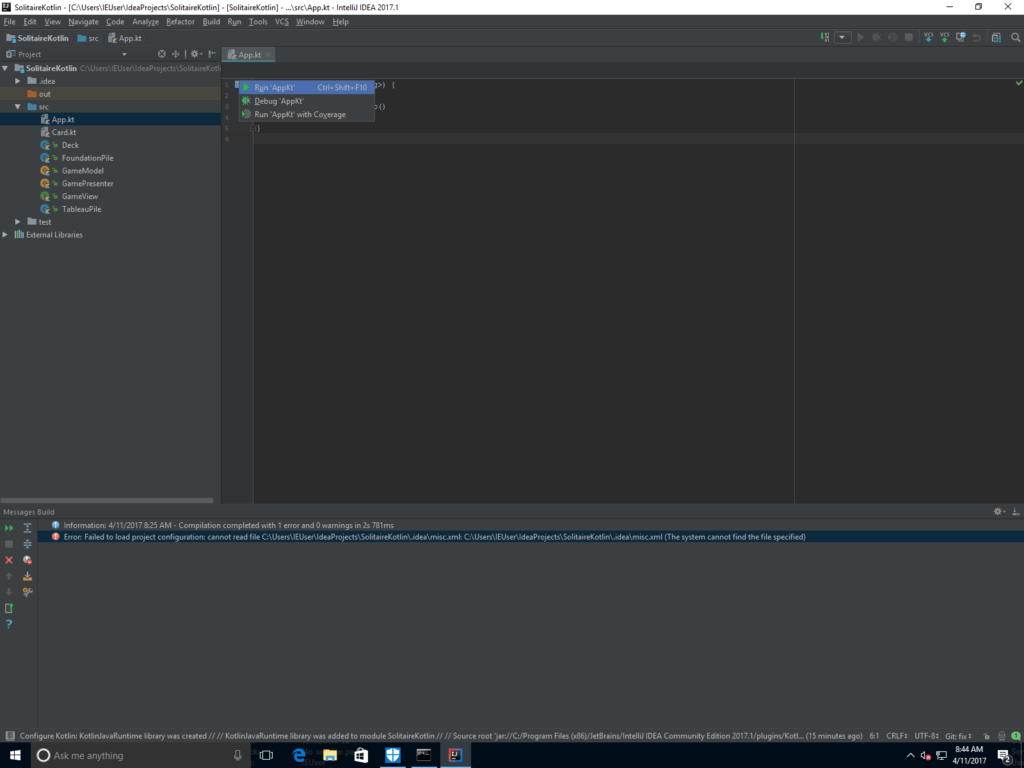
- 'AppKt'yi Çalıştır'ı seçin’
- App.kt dosyasını veya ana uygulama giriş noktası yöntemini içeren dosyayı açın
Proje yapılandırmanız artık tamamlandı ve Kotlin uygulamanız sorunsuz bir şekilde derlenip çalıştırılmalıdır..
