

LeTV LEECO 1 Pre USA verzia X800 Malware Removal, TWRP Recovery, Zakorenenie a upevnenie Boot Loop Problémy
LeTV LEECO 1 Pre je vynikajúci telefón, ktorý prichádza za veľmi nízku cenu. Niektorí predajcovia predávajú telefón po dobu cca. £ 150. však, telefón prichádza s niekoľkými problémami.
Telefón je dodávaný s staré aplikácie YouTube, ktorý odmieta vykonať aktualizáciu na najnovšiu verziu. Telefón má malware, kde sú nainštalované aplikácie na pozadí a reklamy sú podávané v prehliadači Chrome.
V čase písania tohto textu nie sú aktualizované oficiálne ROM. Tam sú vlastné ROM, ktorá by mala odstrániť všetky problémy vyššie, ale neexistuje žiadna záruka. preto, je jednoduchšie odstrániť problémy uvedené v tomto inštalovaným ROM.
Aktualizovať 18.7.16
V čase písania nebol žiadny oficiálny ROM k dispozícii. Teraz oficiálny ROM bol prepustený. To možno nájsť v tento príspevok. Inštalácia oficiálny ROM je najjednoduchší spôsob, ako riešiť problémy s malware a aplikácie s telefónom.
TrustGo App z obchodu Google Play poukázal na to, že Ant klávesnica zviazaný aplikácie obsahovala malware. Problém YouTube možno vyriešiť odinštalovanie dodaného YouTube a inštaláciu najnovšie YouTube z Google Play Store.
Telefón musel byť zakorenený na odstránenie YouTube a aplikácie malware Ant klávesnice.
Nasledujúce pokyny koreň LeTV Le 1 iba pre USA verzia. však, zakorenenie plechovka tehla telefón, takže ak nechcete pokračovať to bude vaša responsiblity. Zakorenenie tiež zaniká záruka telefónu. Budete tiež môcť vykoreniť svoj telefón k neskoršiemu dátumu a znovu záruky.
Dopĺňa sa predpokladá, že používate systém Windows 10.
Zakorenenie LeTV Le 1 Pre USA verzia
- nainštalovať TWRP
- TWRP umožní root telefónu. Najprv je potrebné inštalovať.
- Aby bolo možné nainštalovať TWRP, budete musieť pripojiť telefón k počítaču
- Umožňuje pripraviť počítač, než sme ho pripojiť
- Nainštalovať Java JDK 8 použitím Chocolatey
- Otvorte príkazový riadok správcu
- Zadajte príkaz cmd do vyhľadávania, pravým tlačidlom myši Príkazový riadok a vyberte položku Spustiť ako správca.
- Skopírujte a vložte nasledujúci kód do riadku okna administratívne príkaz k inštalácii chocolately
@powershell -NoProfile -ExecutionPolicy Bypass -kód "IEX ((new-objekt net.webclient).DownloadString('https://chocolatey.org/install.ps1'))" && SET PATH =% PATH%;%ALLUSERSPROFILE% Chocolatey bin
- Nainštalovať a nakonfigurovať JDK 8 vložením nasledujúci kód do riadku okna príkazového administratívne.
choco install jdk8
- Na stiahnutie, nainštalovať a nakonfigurovať android štúdio podľa počiatočného nastavenia v nastavení
- Na stiahnutie Android Studio
- Spustite inštalačný program a prijať predvolené nastavenia
- V záverečnej obrazovke zvoľte lanuch Android Studio a potom dokončiť
- Vyberte configure rozbaľovacej ponuky a vyberte SDK správcu

- V správcovi SDK, skontrolujte USB ovládač Google na karte SDK Tools a kliknite na OK

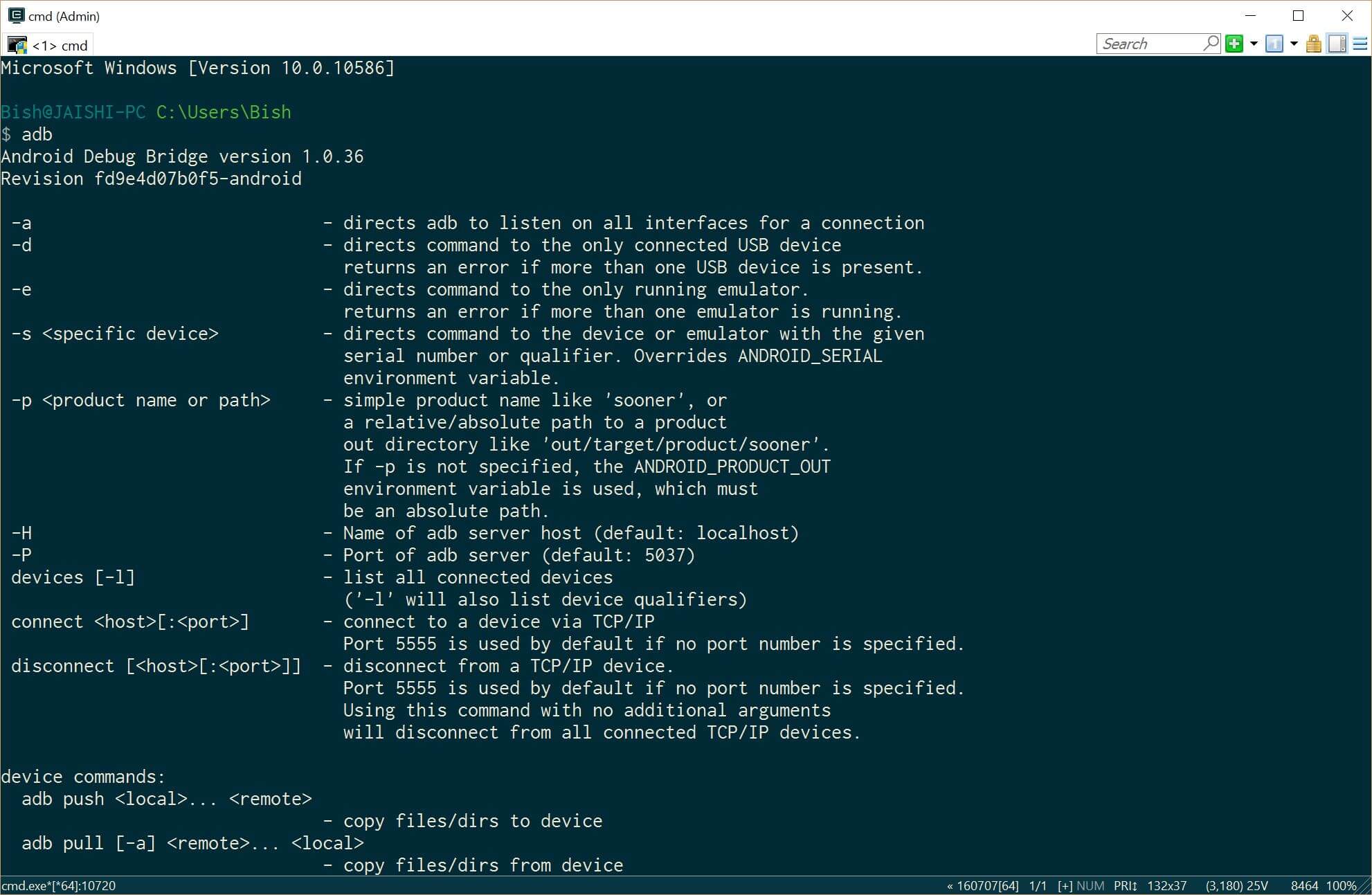
- Zatvorte príkazový riadok pre správu a potom otvoriť nové administratívne príkazový riadok a zadajte ADB. Mali by ste vidieť príkaz ADB vracajúci pomoc. To znamená, že ADB ovládač je nainštalovaný a pripravený ísť.
- Stiahnite si najnovšiu verziu TWRP do počítača prostredníctvom tejto odkaz
- Premenujte stiahnutý súbor recovery.img
- Otvorte príkazový riadok správcu
- Nainštalovať Java JDK 8 použitím Chocolatey
- Teraz je čas na prípravu telefón, než sme ho pripojiť k nášmu už pripravené PC. Ak váš telefón nemá zaviesť do android potom môžete preskočiť celý tento #4 oddiel a presunúť na #5 (TWRP) sekcia nižšie.
- Prejsť na nastavenie a potom asi na telefóne. Odomknúť možnosti pre vývojárov dotykom číslo zostavenie niekoľkokrát.
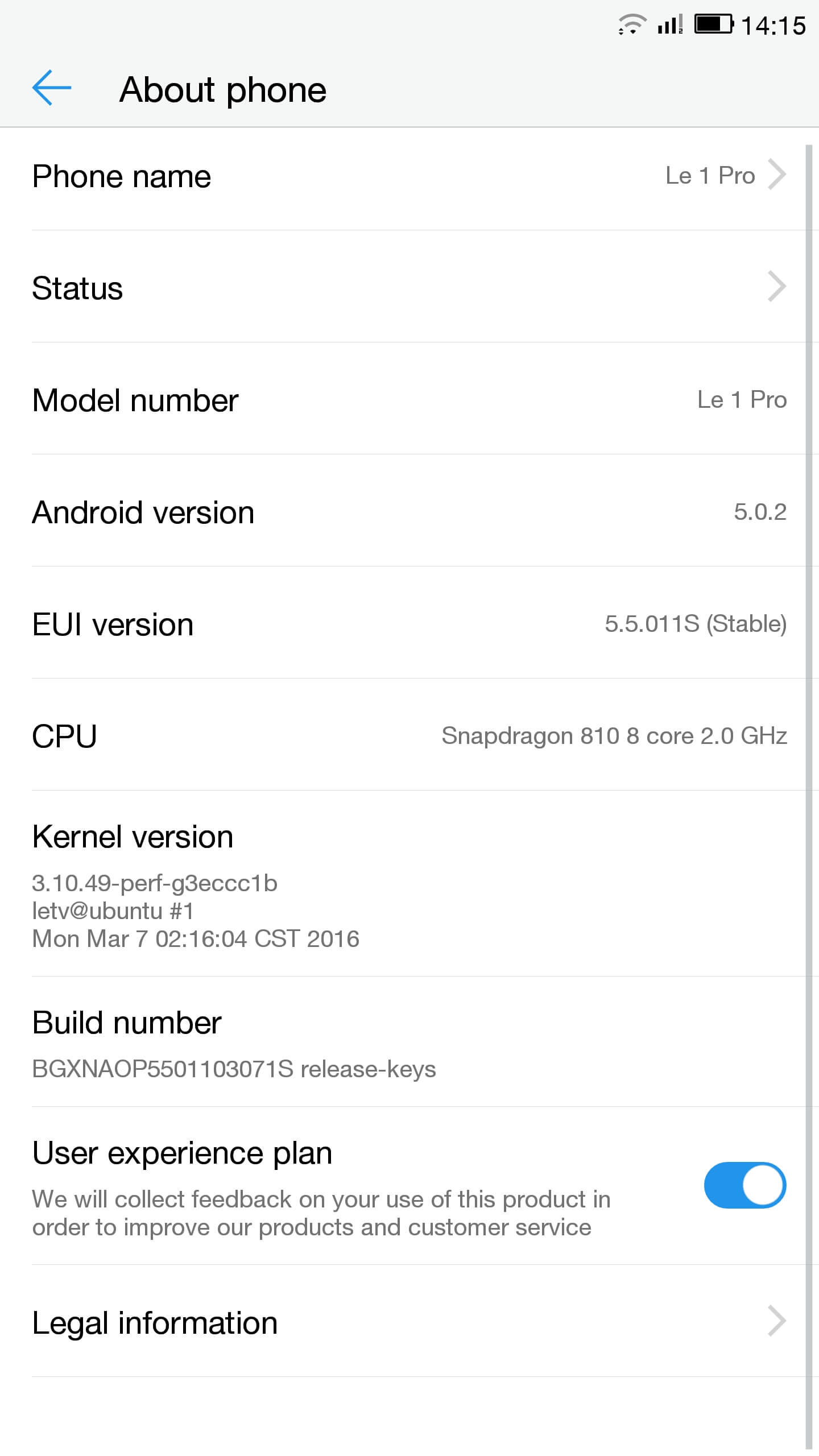
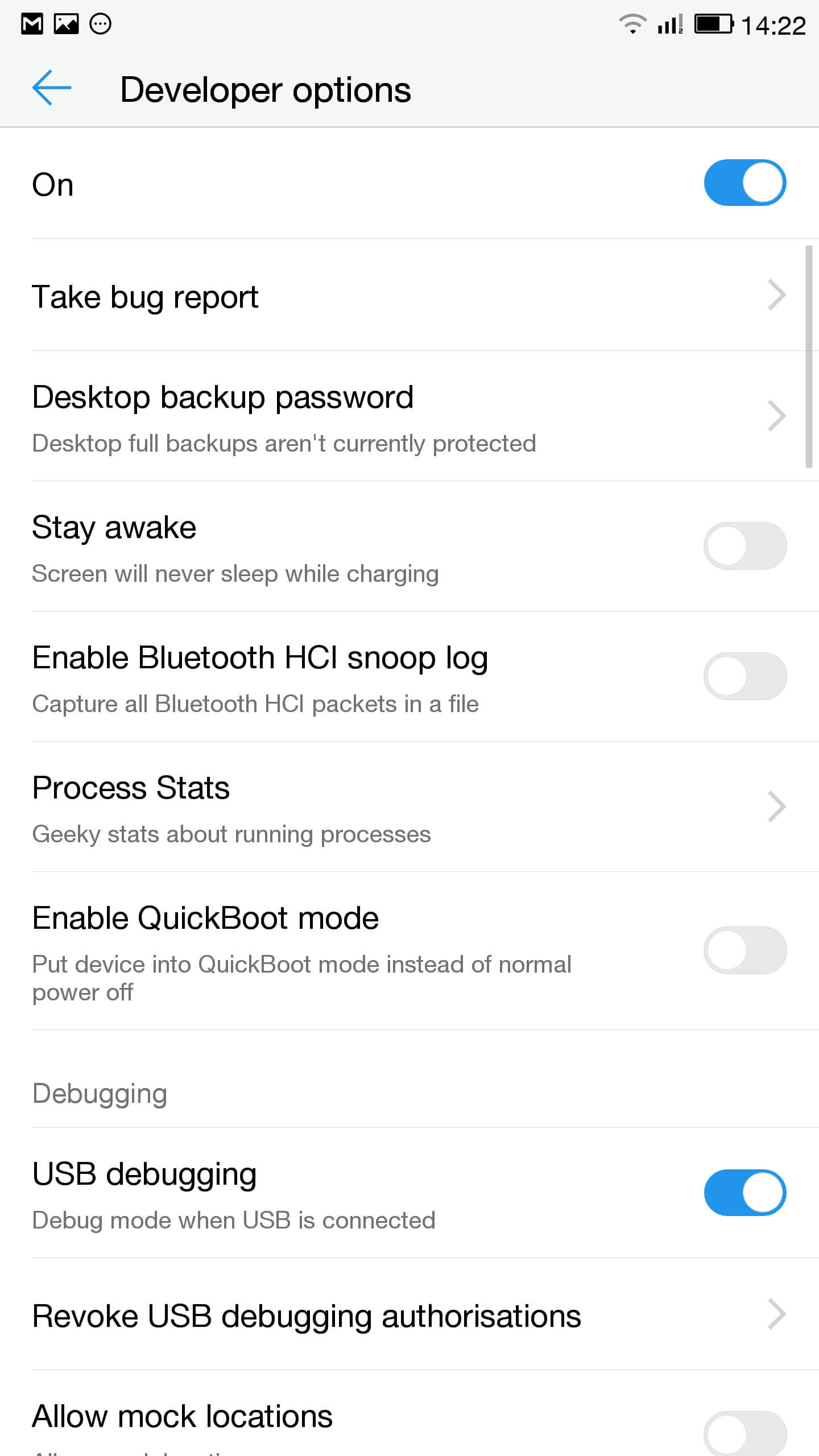
- Ísť do nastavenia, Možnosti pre vývojárov a umožniť ladenie USB
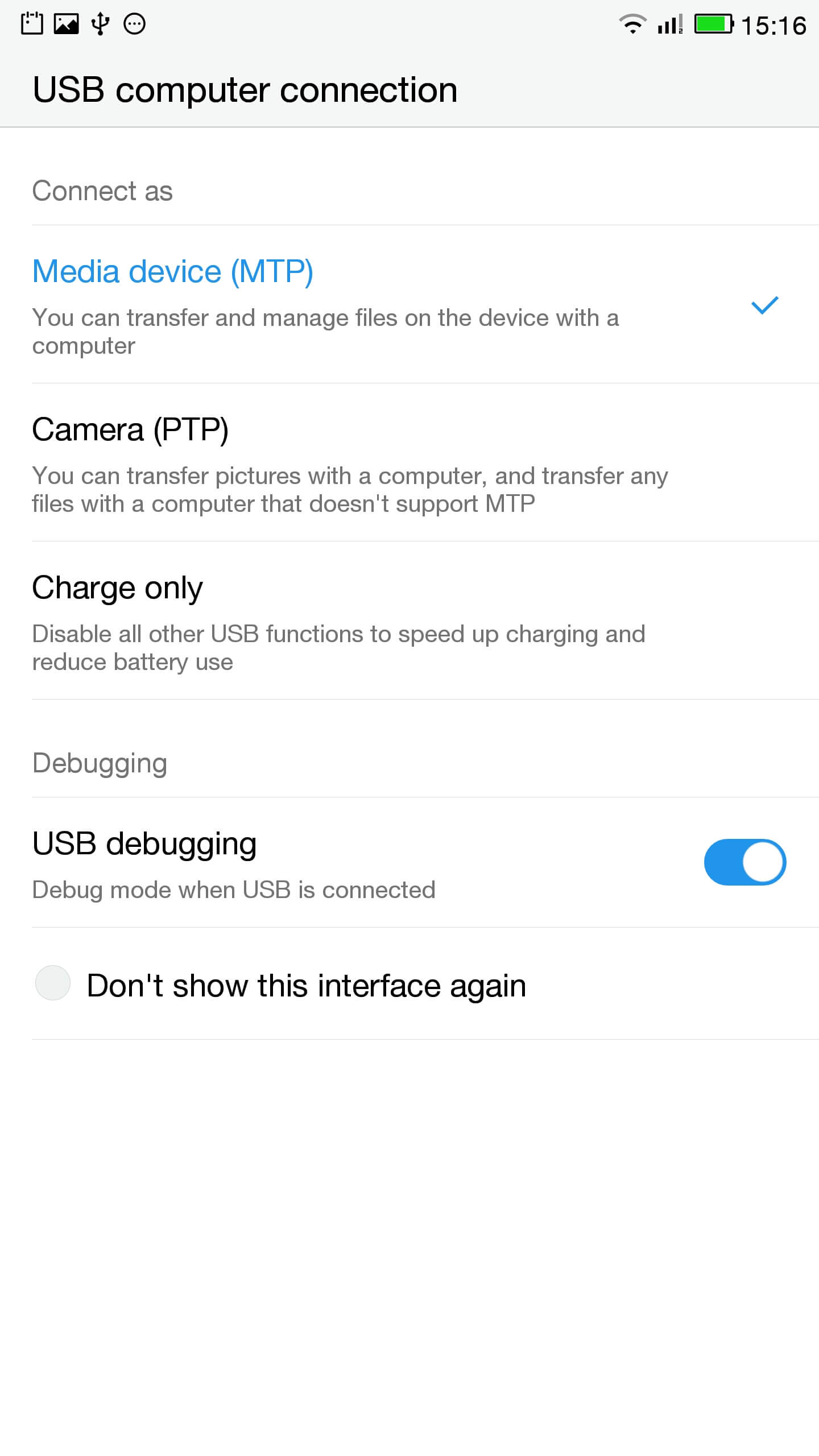
- V oznamovacej lište kliknite na dotyk opcií USB a zabezpečiť, že MTP je vybraná
- Pripojiť telefón k počítaču
- V správnom riadku zistiť telefón správne pripojený zadaním
ADB zariadenia
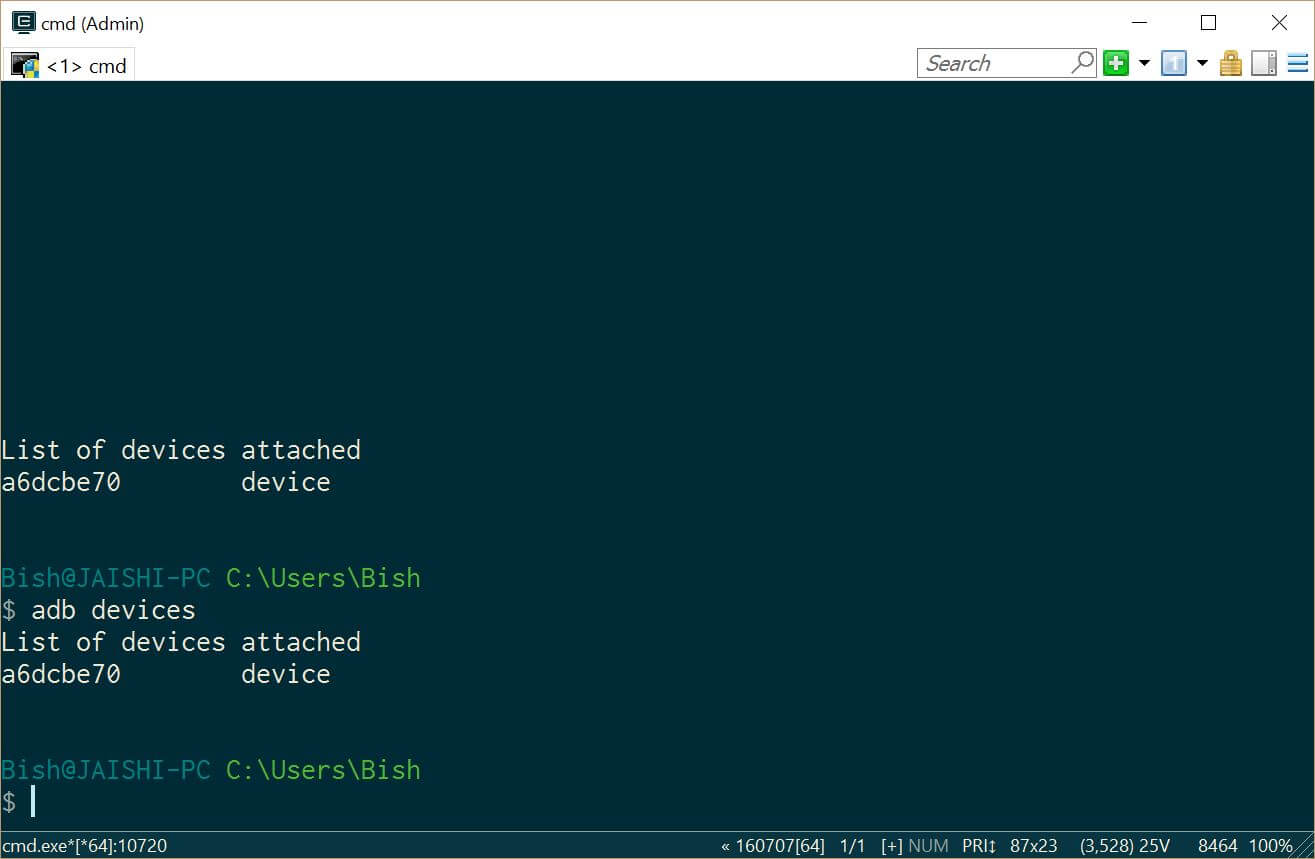
Mali by ste vidieť zariadení pod adb zariadenia - Na stiahnutie supers a pomocou správcu súborov, aby v koreňovom adresári telefónu
- Prejsť na nastavenie a potom asi na telefóne. Odomknúť možnosti pre vývojárov dotykom číslo zostavenie niekoľkokrát.
- Umožňuje blesku TWRP do telefónu. Tie by nemali prísť o všetky dáta, ale ak máte údaje o telefóne by ste mali urobiť zálohu len v prípade,.
- Musíme zaviesť do Fastboot. na PC, -Li otvoriť príkazový riadok pre správu a zadajte
ADB reštart bootloader
Ak vaše zariadenie nie je zaviesť do android, môžete ísť do Fastboot vypnutím telefónu, podržaním tlačidla pre ovládanie hlasitosti nadol a potom stlačte tlačidlo napájania.
- Potom, čo v Fastboot by ste mali vidieť malý obrázok tučniaka v strede obrazovky. Ak chcete skontrolovať, či je telefón pripojený, v správnom príkazového riadka zadajte
fastboot zariadenia
Mali by ste vidieť vaše zariadení uvedených
- V administratívnej príkazového riadku uistite sa, že ste v adresári súboru recovery.img a zadajte nasledujúce
fastboot blesk zotavenie recovery.img
- Akonáhle je obnova blysol zadajte nasledujúci príkaz a držať hlasitosť kľúč reštartovať pri vymáhaní
fastboot reštart
- Teraz by malo byť v TWRP. V TWRP môže existovať možnosť pokročilý alebo nastavenia pre inštaláciu supers. V prípade, že voľba nie je tam iba nainštalovať nainštalovať supers (stiahnuté skôr) od koreňa pamäť telefónu.
- Po inštalácii môžete systém zaviesť do android a postupujte podľa pokynov v supers app.
- Akonáhle je inštalácia dokončená stiahnuť RootChecker app z Google Play a skontrolujte, či bol prístroj korene.
- Musíme zaviesť do Fastboot. na PC, -Li otvoriť príkazový riadok pre správu a zadajte
- Upevnenie problémy s YouTube a odstránenie škodlivého softvéru
- Nainštalovať ľahké Uninstaller, Tvrdohlavý Trojan Killer a Malwarebytes Anti-Virus z Obchodu Play Google.
- Odinštalovať YouTube a Ant klávesnice. Aj odinštalovať kantonsky Jazyk klávesnice a Mii Prehliadač rovnako dobre ako ja nebol s týmito službami. Ak začnete dostať chyby, jednoducho reštartovať zariadenie.
- Stiahnuť a nainštalovať YouTube Aplikácie od Google Play Store.
- Spustite tvrdohlavý Trojan Killer a odstráňte všetky nájdené trójskych koní.
- Spustiť Malwarebytes Anti-Virus a odstráňte všetky nájdené vírusy. Spustite súkromie skener a riadiť sa odporúčaniami.
Potom, čo ste úspešne dokončili vyššie uvedené kroky a potom prístroj by mal byť malware zadarmo a úplne použiteľný.
Riešenie problémov
Moje zariadenie je murovaná
Prístroj nesmie byť zamurovaná. To môže vyzerať rovnako ako murovaná môže obrazovka nezapne a nebude účtovať. Pokiaľ ide o tento prípad nechať zariadenia po dobu najmenej jedného týždňa bez toho, aby to nabíjania vôbec, tak, že všetky sily vypustí. Po týždni pripojiť ho k nabíjačke a uvidíme, či svieti LED indikátor signalizuje. Ak LED dióda sa rozsvieti nechajte telefón nabíjať po dobu asi 90 minúty a potom podržte hlasitosti a tlačidlo napájania. Ikonu Penguin by mal byť na obrazovke. Ak vidíte tučniaka potom môžete pokračovať od E.II z vyššie uvedeného návodu.
Moje zariadenie je v bootloop
Ak je to ten prípad, potom stačí podržaním tlačidla napájania po dobu asi 15 sekúnd, kým sa prístroj vypnutý. Potom podržte hlasitosti a tlačidlo napájania. Ikonu Penguin by mal byť na obrazovke. Ak vidíte tučniaka potom môžete pokračovať od E.II z vyššie uvedeného návodu.
Android nefunguje
Možno budete musieť re-flash ROM. Originálne USA verzie ROM možno nájsť tu.
Neviem, či mám verziu USA
Označte políčko zariadení. Pokiaľ má webovú adresu internetových stránok v USA, potom by malo byť USA verzia, aj keď nemôžem zaručiť.

zdravie, Sledoval som všetky kroky do písmena, Avšak, keď som písať v admin módu v konzole “fastboot zariadenia” žiadne výsledky…. je prázdna… čo robiť?
vypnutie telefónu. Podržaním tlačidla pre nastavenie hlasitosti nadol a stlačte tlačidlo napájania na tlačidlo. Mali by ste vidieť tučniaka na obrazovke (To je režim fastboot). Teraz pripojte telefón k počítaču. V príkazový riadok správcu typu "fastboot zariadenia".
Vykonal som tento manéver, videl tučniak ako spúšťacie zariadenie,
ale keď idem do admin módu na konzolu : Aj typ “adb zariadení” mon appareil apparait dans la liste.
mais quand je tape “fastboot devices =”le néant complet ” il n’apparait pas, la est mon problème 🙁
Telefón by mal zostať v Fastboot (ikona Tučniak sa zobrazí na obrazovke vytrvalo) zatiaľ čo vy zadajte príkaz fastboot zariadenia. V prípade, že tučniak obraz zhasne obrazovku potom to znamená, že váš telefón bol reštartovaný, a preto ide do android ladenia.
Keď sa pokúsim ju zapnúť pípne a oznámenia bliká červené a fialové. Nejaké nápady?