

LeTV LEECO 1 Pro wersja USA X800 usuwania złośliwego oprogramowania, TWRP odzyskiwania, Zakorzenienia i mocowania Boot Loop Problemy
LeTV LEECO 1 Pro to doskonały telefon, który pojawia się w bardzo niskiej cenie. Niektórzy sprzedawcy sprzedają telefon ok. £ 150. jednak, Telefon jest wyposażony w kilka problemów.
Telefon jest dostarczany wraz ze starym aplikacji YouTube, który nie chce zaktualizować do najnowszej wersji. Telefon ma złośliwego oprogramowania, gdzie zainstalowane są aplikacje w tle, a reklamy są wyświetlane w przeglądarce Chrome.
W chwili pisania tego tekstu nie ma zaktualizowane oficjalne ROM. Istnieje custom ROM, który powinien rozwiązać problemy powyżej, ale nie ma gwarancji,. W związku z tym, łatwiej jest rozwiązać powyższe problemy, w tym zainstalowanym ROM.
Aktualizacja 18.7.16
W chwili pisania tego tekstu nie było oficjalnego ROM dostępna. Teraz oficjalny ROM został zwolniony. Można je znaleźć w ten post. Instalacja oficjalnego ROM jest najprostszym sposobem, aby usunąć złośliwe oprogramowanie i aplikacji problemów z telefonem.
TrustGo aplikacji ze sklepu Google Play podkreślić, że w zestawie klawiatura Ant aplikacja zawierała złośliwe oprogramowanie. Problem YouTube może być ustalona przez odinstalowanie dołączonego YouTube i zainstalowanie najnowszej YouTube z Google Play Store.
Telefon miał być zakorzenione w celu usunięcia z YouTube i malware aplikacji Ant Keyboard.
Poniższe instrukcje zakorzenienie LeTV Le 1 tylko Pro wersja USA. jednak, ukorzenienia puszka cegła telefon, więc jeśli nie iść dalej to będzie Twój responsiblity. Zakorzenienie unieważnia jednocześnie gwarancję telefonu. Będziesz także być w stanie unroot telefon w późniejszym terminie i przywrócenia gwarancji.
Poniższa zakłada, że używasz systemu Windows 10.
Zakorzenienia LeTV Le 1 Pro wersja USA
- Instalowanie TWRP
- TWRP pozwoli wykorzenić telefon. Po pierwsze, musi być zainstalowany.
- W celu zainstalowania TWRP, trzeba podłączyć telefon do komputera
- Pozwala przygotować komputer, zanim go podłączyć
- Instalowanie Java JDK 8 stosując chocolatey
- Otwórz wiersz polecenia administratora
- Wpisz cmd w poszukiwaniu, kliknij prawym przyciskiem myszy Wiersz polecenia i wybrać Uruchom jako administrator.
- Kopiuj i wklej następujący kod do poleceń administracyjnych okna wiersza zainstalować chocolately
@powershell -NoProfile -ExecutionPolicy Bypass -polecenie "iex ((new-object net.webclient).DownloadString('https://chocolatey.org/install.ps1'))" && SET PATH =% PATH%;%ALLUSERSPROFILE% czekoladowa bin
- Instalowanie i konfigurowanie JDK 8 wklejając poniższy kod do okna wiersza poleceń administracyjnych.
choco install jdk8
- Pobierz, zainstalować i skonfigurować android studio przy użyciu domyślnych ustawień w konfiguracji
- Pobierz Android Studio
- Uruchom konfigurację i zaakceptować ustawienia domyślne
- W ostatnim ekranie wybierz lanuch Android Studio, a następnie dokończyć
- Wybierz listę rozwijaną skonfigurowana, a następnie wybrać menedżera SDK

- W menedżerze SDK, Sprawdź sterownik USB na karcie Google SDK Tools i wybierz OK

- Zamknij okno wiersza polecenia administracyjnego, a następnie otworzyć nowy wiersz poleceń administracyjnych i wpisz adb. Powinieneś zobaczyć powracającego pomocy polecenia adb. Oznacza to, że adb sterownik jest zainstalowany i gotowy do pracy.
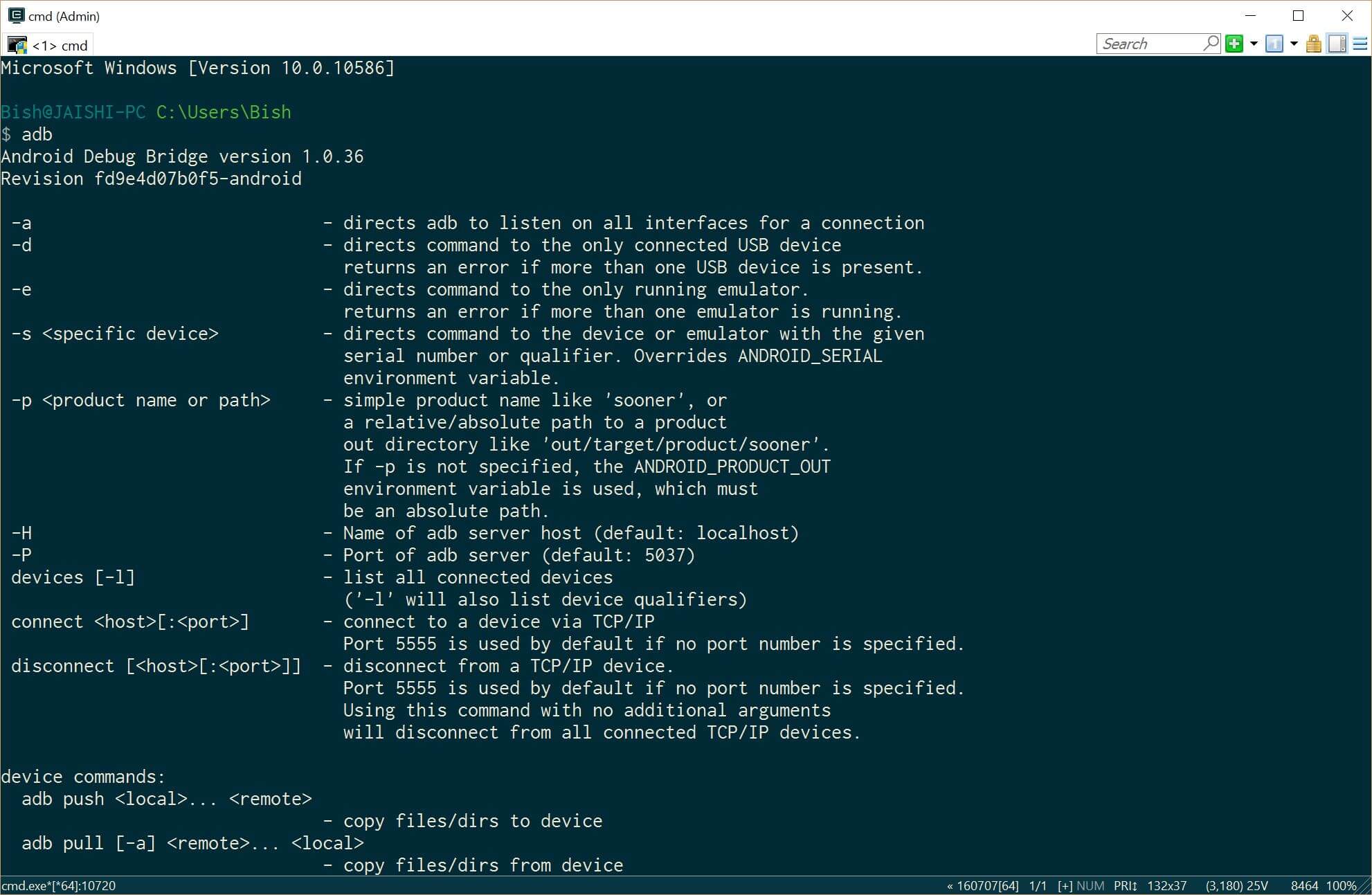
- Pobierz najnowszą wersję TWRP na PC za pomocą tego połączyć
- Zmień nazwę pobranego pliku na recovery.img
- Otwórz wiersz polecenia administratora
- Instalowanie Java JDK 8 stosując chocolatey
- Teraz nadszedł czas, aby przygotować telefon zanim go podłączyć do naszego komputera już przygotowane. Jeżeli telefon nie uruchamia się android to można pominąć cały ten #4 rozdział i przejść do #5 (TWRP) sekcja poniżej.
- Przejdź do ustawień, a następnie o telefonie. Odblokuj opcje programisty dotykając numer kompilacji kilkakrotnie.
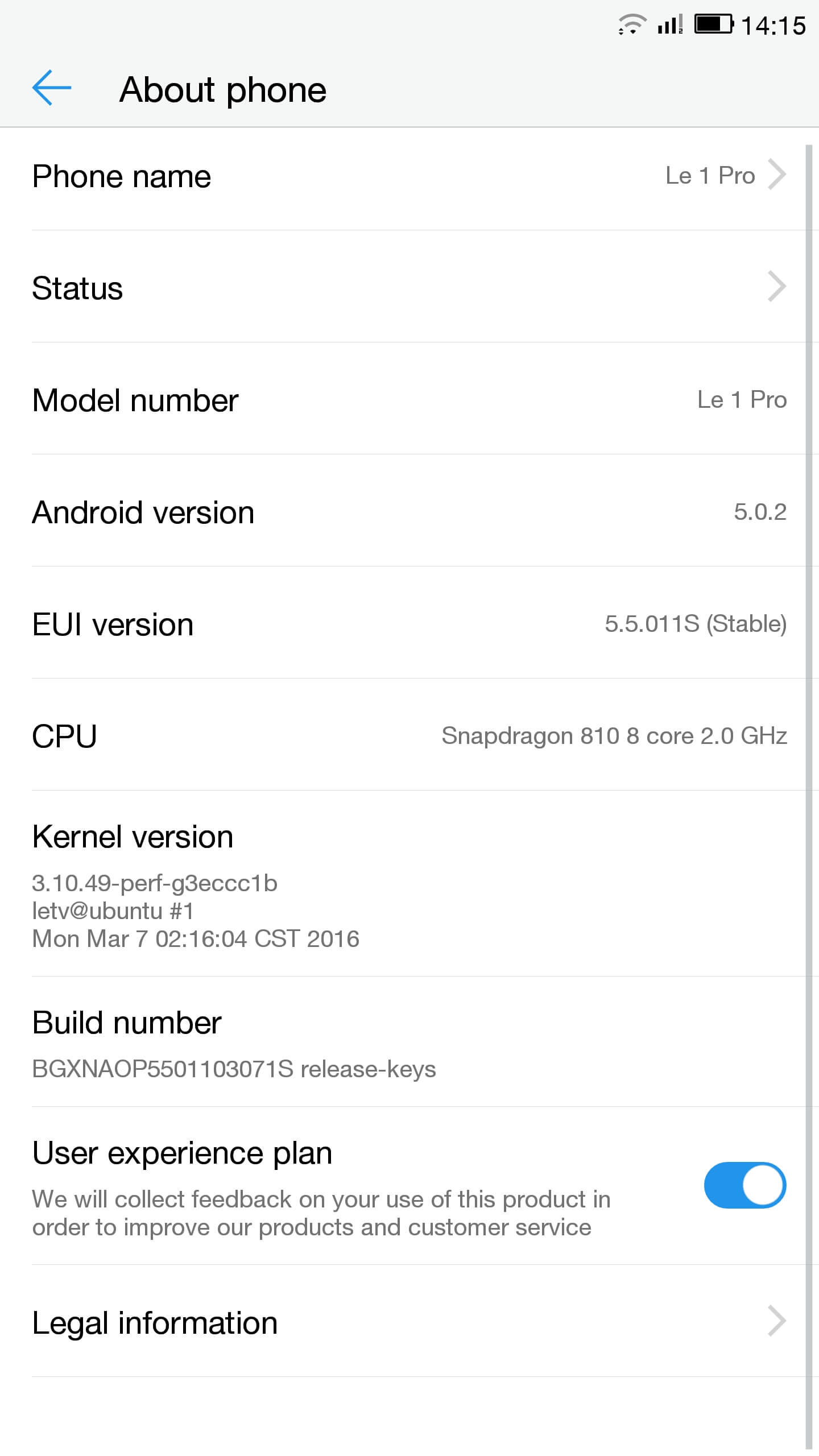
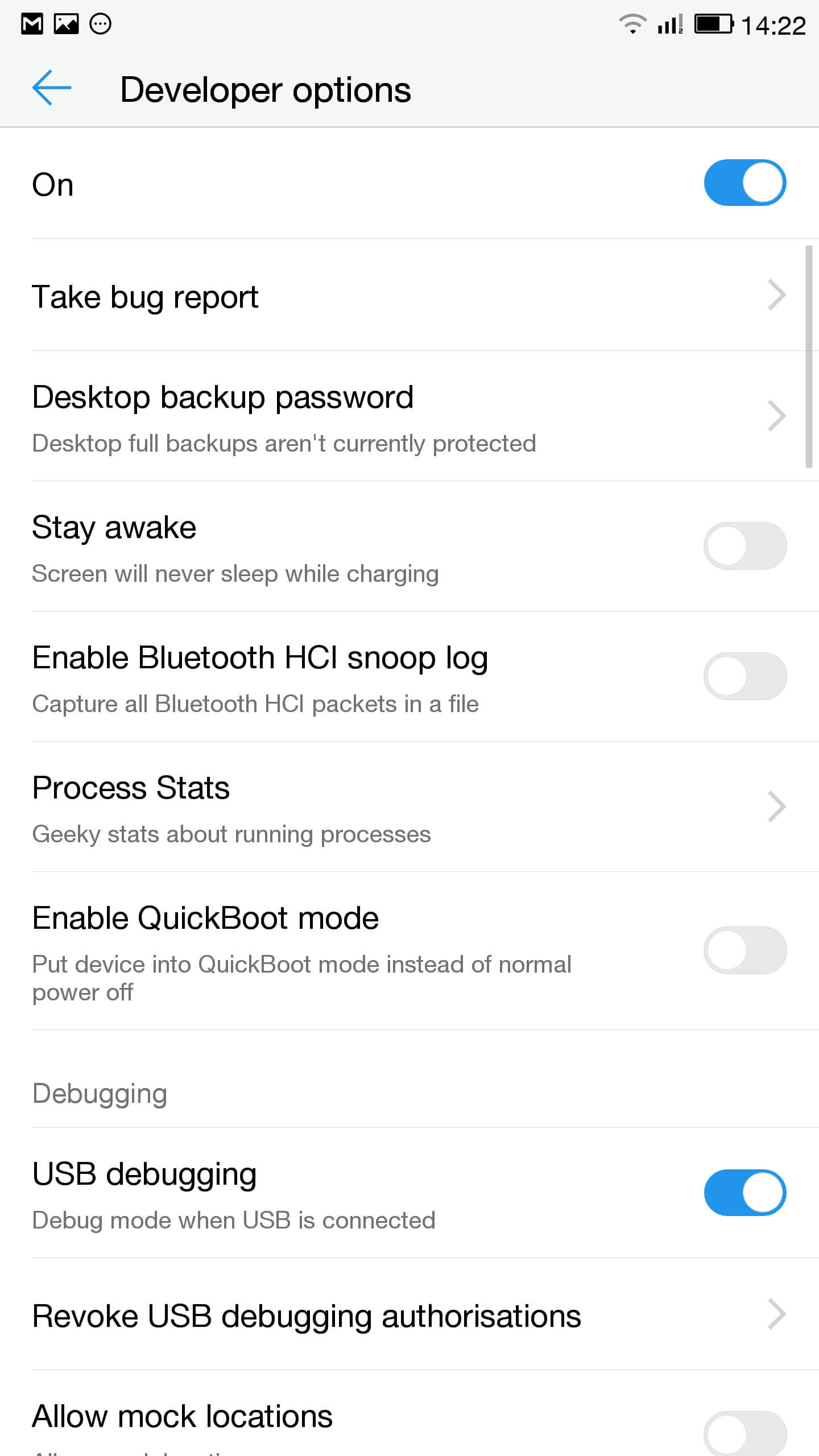
- Przejdź do ustawień, Opcje deweloper i włączyć debugowanie USB
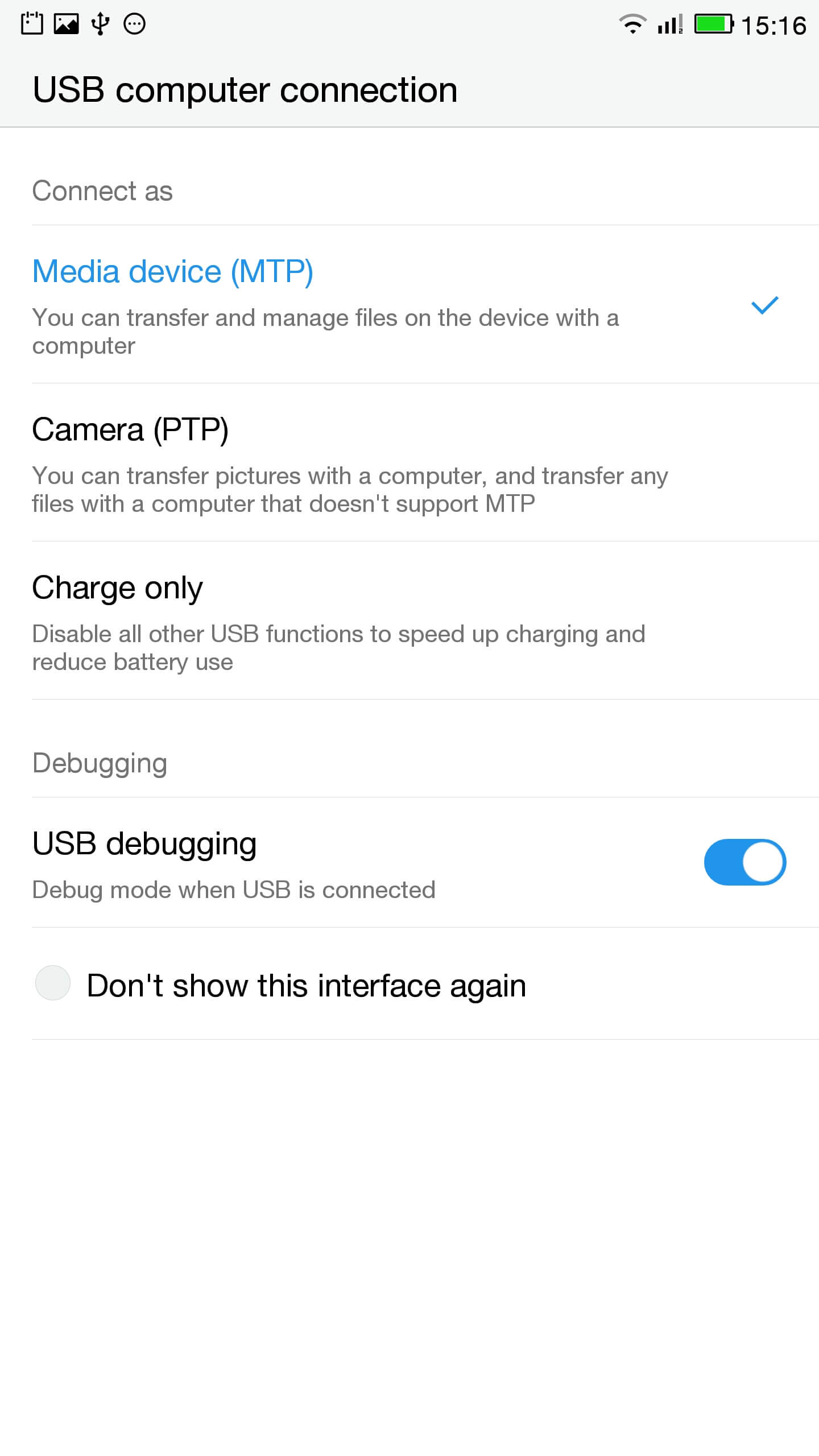
- Na pasku powiadomień kliknij na dotyk dla opcji USB i upewnić się, że wybrano MTP
- Podłącz telefon do komputera
- W wierszu administracyjnej sprawdzić telefon jest podłączony prawidłowo, wpisując
urządzenia ADB
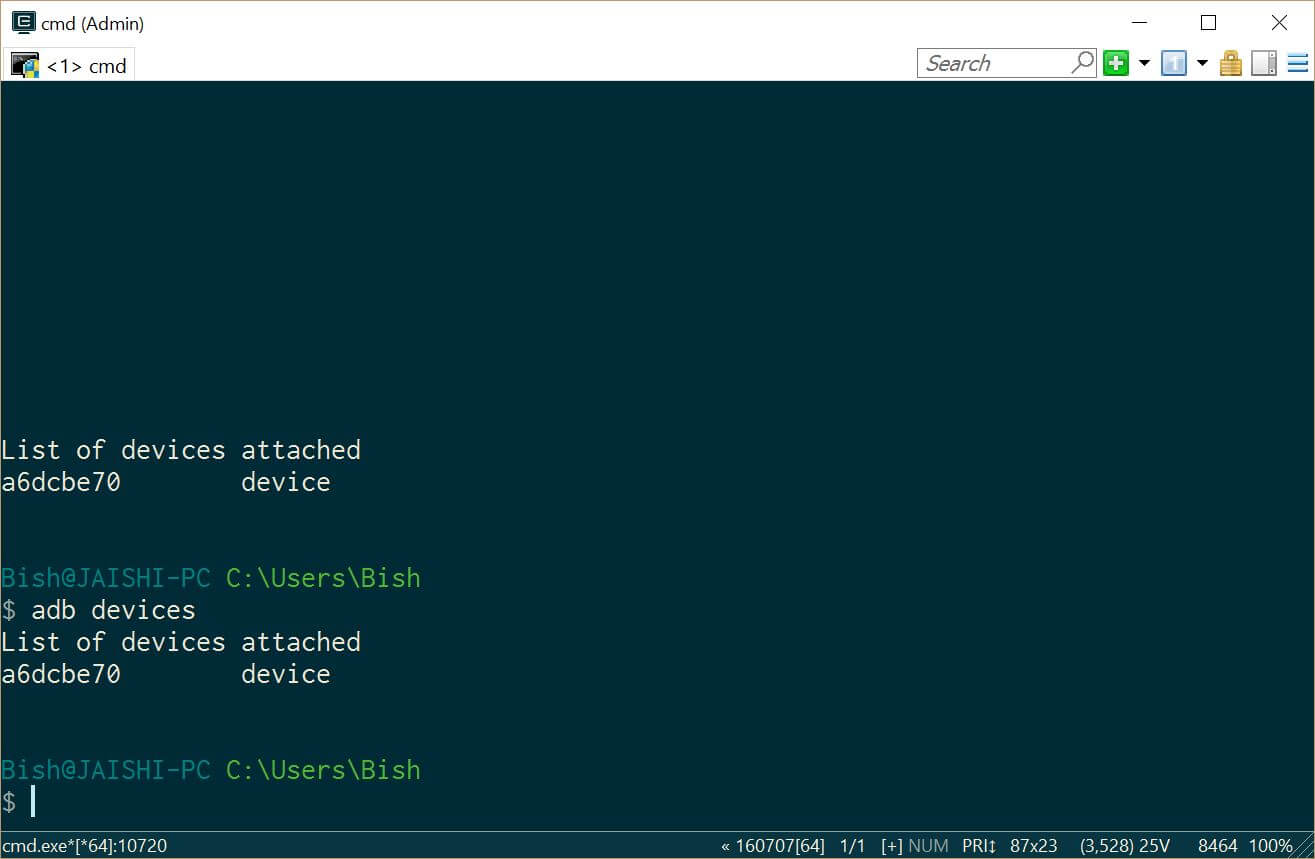
Powinieneś zobaczyć urządzenie pod urządzeniami adb - Pobierz SuperSU i korzystać z menedżera plików, aby umieścić w katalogu głównym telefonu
- Przejdź do ustawień, a następnie o telefonie. Odblokuj opcje programisty dotykając numer kompilacji kilkakrotnie.
- Pozwala błysku TWRP do telefonu. Nie powinniśmy tracić żadnych danych, ale jeśli masz dane na telefonie należy wykonać kopię zapasową na wypadek, gdyby.
- Musimy uruchomić system fastboot. Na komputerze, otworzyć wiersz polecenia i wpisz administracyjnej
adb bootloader restart
Jeśli urządzenie nie uruchomi się android, można przejść do fastboot przez wyłączenie telefonu, przytrzymaj klawisz głośności w dół, a następnie naciśnij przycisk zasilania.
- Raz w fastboot powinieneś zobaczyć mały obrazek z pingwinem w środku ekranu. Aby sprawdzić, czy telefon jest podłączony, w rodzaju poleceń administracyjnych wiersza
urządzenia fastboot
Powinieneś zobaczyć urządzenie wymienione
- W wierszu polecenia administracyjnego upewnij się, że znajdują się w katalogu pliku recovery.img i wpisz następujące
fastboot Flash Recovery recovery.img
- Po zakończeniu odzyskiwania błysnął wpisz następujące polecenie i przytrzymaj klawisz głośności w górę, aby ponownie uruchomić w odzyskiwaniu
restart fastboot
- Teraz powinno być w TWRP. W TWRP nie może być opcja zaawansowanego lub ustawienia, aby zainstalować SuperSU. Jeśli ta opcja nie jest tam używać zainstalować zainstalować SuperSU (pobranych wcześniej) z korzenia pamięci telefonu.
- Po zainstalowaniu można ponownie uruchomić android i postępując zgodnie z instrukcjami zawartymi w SuperSU aplikacji.
- Po zakończeniu instalacji ściągnięciu RootChecker aplikacji z Google Play i sprawdzić, czy urządzenie zostało zakorzenione.
- Musimy uruchomić system fastboot. Na komputerze, otworzyć wiersz polecenia i wpisz administracyjnej
- Ustalające problemy z YouTube i usuwania złośliwego oprogramowania
- instalować łatwy Uninstaller, Uparty Trojan zabójca i Malwarebytes Anti-Virus w Sklepie Google Play.
- Odinstaluj YouTube i Ant Keyboard. Odinstalowałem kantoński Język klawiatury i Mii Browser równie dobrze jak ja, nie był przy nich. Jeśli zacznie się błędy, wystarczy ponownie uruchomić urządzenie.
- Pobierz i zainstaluj Youtube Aplikacja Google Play Store.
- Uruchom uparty Trojan Killer usunąć znalezione trojany.
- Uruchom Malwarebytes Anti-Virus i usuń wszystkie znalezione wirusy. Uruchom skaner prywatności i postępować zgodnie z zaleceniami.
Po pomyślnym zakończeniu powyższych czynności, wówczas urządzenie powinno być wolne od wirusów i całkowicie użyteczne.
Rozwiązywanie problemów
Moje urządzenie jest zamurowane
Urządzenie nie może być murowane. Może wystarczy spojrzeć murowane jak ekran nie może włączyć i nie będzie pobierać opłaty. Jeśli jest to sprawa pozostawiać urządzenia przez co najmniej tydzień bez ładowania go w ogóle tak, że cała moc jest odprowadzana na zewnątrz. Po tygodniu podłączyć go do ładowarki i sprawdzić, czy wskaźnik LED pokazuje lekkich. Jeśli dioda zapala się następnie pozostawić telefon ładować przez około 90 minut, a następnie naciśnij i przytrzymaj przycisk głośności i zasilania. Ikona Pingwin powinien być na ekranie. Jeśli widzisz pingwina wtedy można kontynuować od E.ii z powyższymi instrukcjami.
Moje urządzenie jest w bootloop
Jeśli tak jest, to wystarczy przytrzymać przycisk zasilania przez około 15 sekund, aż urządzenie zostanie wyłączone. Następnie naciśnij i przytrzymaj przycisk zasilania i głośności. Ikona Pingwin powinien być na ekranie. Jeśli widzisz pingwina wtedy można kontynuować od E.ii z powyższymi instrukcjami.
Android nie działa
Może być konieczne ponowne flash ROM. Oryginalny USA wersja ROM można znaleźć tutaj.
Nie wiem, czy mam wersję USA
Zaznacz pole wyboru urządzenia. Jeśli ma adres internetowy strony USA to powinno być wersja USA, choć nie mogę tego zagwarantować.

zdrowie, Śledziłem wszystkie kroki do listu, Jednak, kiedy wpisać w trybie administratora w konsoli “urządzenie fastboot” żadnych wyników…. jest pusty… co robić?
Wyłącz telefon. Przytrzymaj klawisz głośności w dół, a następnie naciśnij przycisk zasilania. Powinieneś zobaczyć pingwina na ekranie (to jest tryb fastboot). Teraz podłącz telefon do komputera. W poleceniu Administrator szybką typu urządzenia fastboot ''.
J’ai effectué cette manœuvre, vu le pinguin aussi au démarrage de l’appareil,
mais lorsque je passe en mode admin sur la console : je tape “adb device” mon appareil apparait dans la liste.
mais quand je tape “fastboot devices =”le néant complet ” il n’apparait pas, la est mon problème 🙁
The phone should remain in fastboot (penguin icon will show constantly on the screen) whilst you type the fastboot devices command. Jeśli obraz pingwina gaśnie ekran oznacza to, że telefon został uruchomiony ponownie, a więc idzie do android debugowania.
Gdy próbuję go włączyć to dźwięki i światło powiadomienia miga czerwony i fioletowy. Jakieś pomysły?