

Kako podesiti Docker Quickstart Terminal u Cmder?
Sljedeće pokazuje kako da podesite Docker Quickstart Terminal u Cmder.
- Unesite ekran za podešavanje zadataka
prečica na tastaturi
pobijediti + alt + Tpreko izbornika
+ dugme -> postavljanje zadataka….
- Proširite Startup i odabrati Zadaci
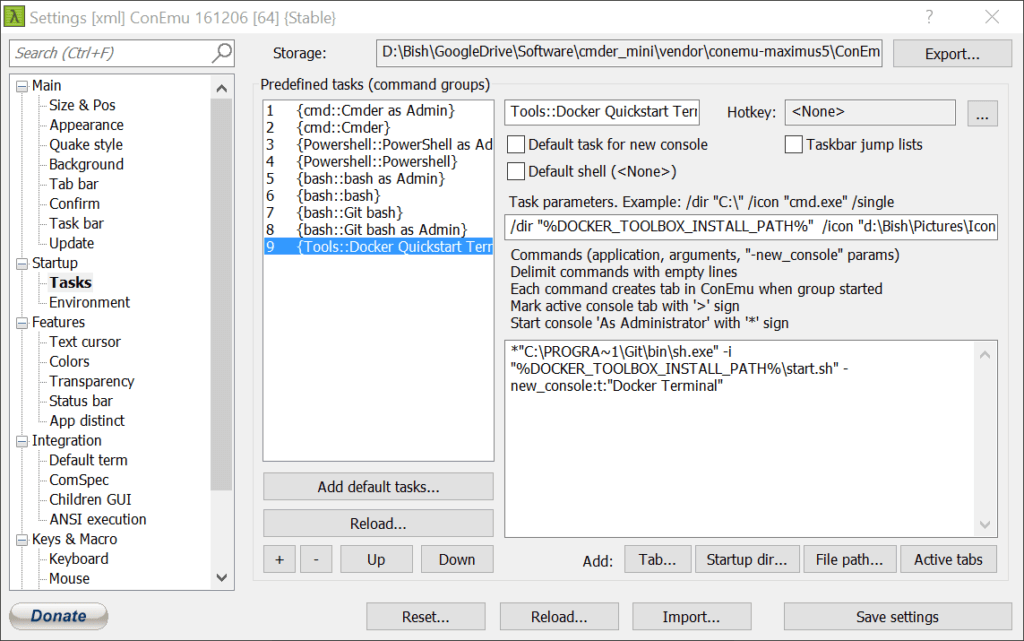
- Dodavanje novog Predefined zadatak
prečica na tastaturi
alt + Smjena + +preko Menu
+ dugme - Ime zadatak zamjenom Grupe{broj} sa…
alat::Docker Quickstart Terminal
U prvom dijelu definira kategoriju zadatak, a drugi dio je ime zadatak
- Definirati parametre zadatak.
/vi "%DOCKER_TOOLBOX_INSTALL_PATH%" /ikona "D:\Korisnik Pictures Icons if_github_334641.ico"
Evo prilagođene ikone se koristi, bi se osiguralo da je naveden tvoj put i .ico datoteku.
Pomoć
/vi – postavlja radnog direktorija, gdje će biti pokrenut novi procesi
/ikona – ikona koja je prikazana u tabovima - Dodaj komande
*"C:\Progra ~ 1 go bin sh.exe u" -Ja "%DOCKER_TOOLBOX_INSTALL_PATH% start.sh" -new_console:t:"docker Terminal"
Docker klijent na Windows treba pokrenuti kao povišen kao što smo postavili ovdje. Pobrinite se da put do Git binarne datoteke odgovara set-up.
Pomoć
* – pokrenuti kao povišen
-Ja – program argumenti
-new_console:t – ime taba
-new_console:D – imenik
Vaš konačni set-up treba izgledati sljedeće

