

Jak poprawnie skonfigurować projekt Kotlin w IntelliJ IDEA?
Być może trzeba będzie skonfigurować swój projekt Kotlin w IntelliJ IDEA, na przykład dla projektu, które zostały importowane z Github. Bez poprawnej konfiguracji projekt nie będzie kompilacji / uruchomienia lub może pojawić się komunikaty o błędach, takich jak „AppKt nie znajduje się w module’ lub głównym metoda nie można znaleźć.
Poniższe kroki skonfiguruje swój projekt GitHub Kotlin
- Skonfigurować Kotlin w projekcie
- Narzędzia -> Kotlin -> Skonfigurować Kotlin w Projekcie

- Jeśli masz więcej niż jeden moduł wybrać wszystkie moduły inaczej Pojedynczy moduł będzie dobrze i wybierz opcję Użyj biblioteki z wtyczką
- wciśnij OK

- Narzędzia -> Kotlin -> Skonfigurować Kotlin w Projekcie
- Skonfigurować ustawienia projektu
- Utworzyć katalog dla wyjścia kompilatora Projektu
- Kliknij prawym przyciskiem myszy katalog główny projekt w oknie Project narzędzia
- Wybierz Nowy -> Informator
- Wpisz nową nazwę katalogu: na zewnątrz
- wciśnij OK
- Kliknij prawym przyciskiem myszy nowy katalog w oknie narzędzia projektu i wybierz Copy Path

- Kliknij prawym przyciskiem myszy katalog główny projekt w oknie Project narzędzia
- Wybierz plik -> Struktura projektu…
- W paście wyjściowej kompilator projektu na zewnątrz ścieżka do katalogu, który został skopiowany w poprzednim kroku
- Wybierz JDK 1.8 Projektu w SDK
- Wybierz domyślny SDK poziomu językowego Projektu
Notatka: jeśli któryś Github skłania kliknij przycisk Anuluj

- Wybierz Moduły
- Kliknij prawym katalogu src i ustawić jako źródła
- Kliknij przycisk OK,
Notatka: Anuluj lub wybierz Nie za podpowiedzi GitHub
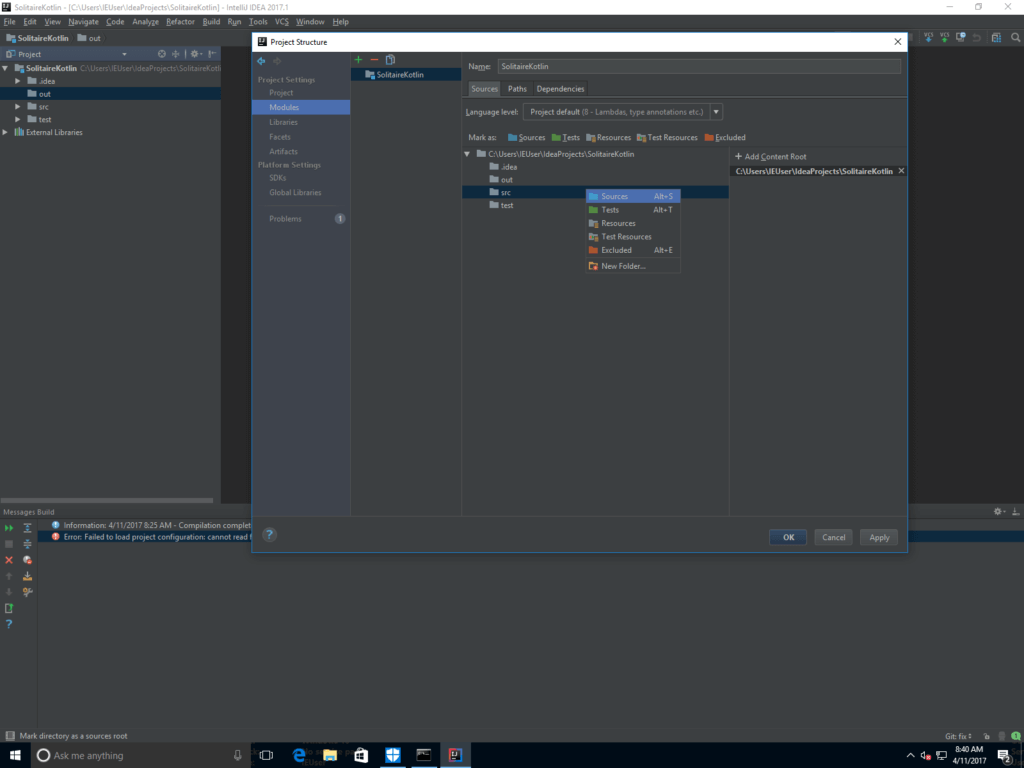
- Utworzyć katalog dla wyjścia kompilatora Projektu
- Skonfigurowanie uruchamiania i debugowania dla Kotlin
- Otwórz plik App.kt lub plik, który zawiera główną metodą punkt wejścia aplikacji
Notatka: Nie wybierać żadnych monitów GitHub - Kliknij małą ikonę Kotlin na lewo od metody
- Wybierz Uruchom „AppKt’
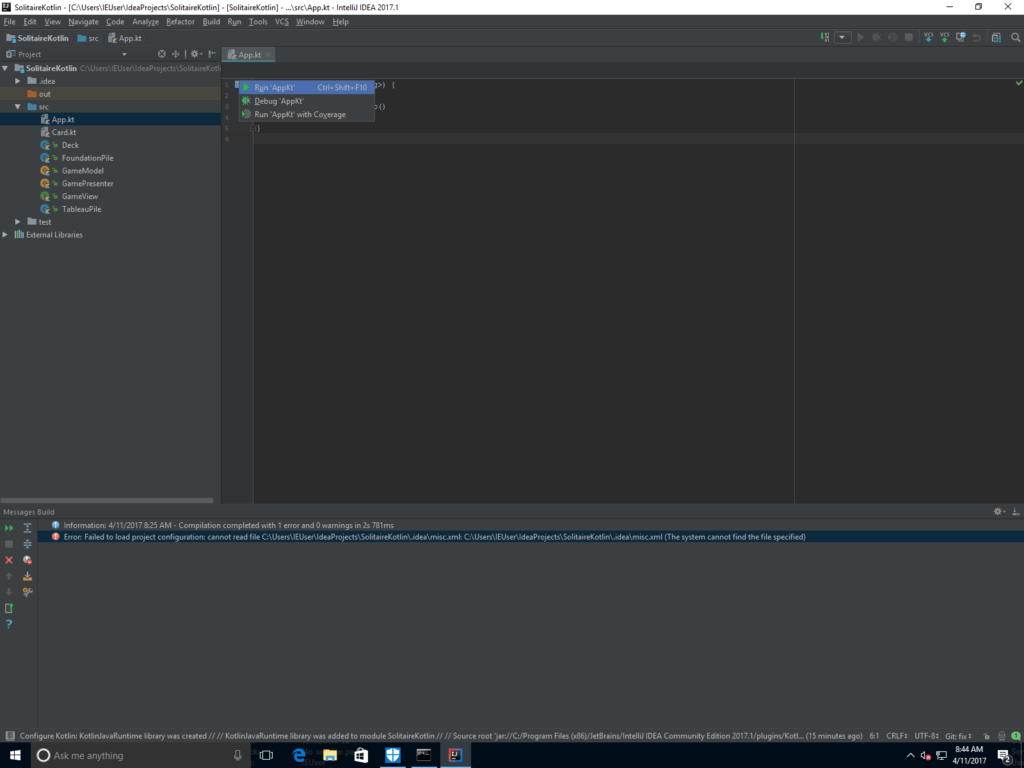
- Wybierz Uruchom „AppKt’
- Otwórz plik App.kt lub plik, który zawiera główną metodą punkt wejścia aplikacji
Konfiguracja projektu została zakończona, a Twoja aplikacja Kotlin należy skompilować i uruchomić bez problemów.
