

Ako správne nastaviť projekt Kotlina v IntelliJ IDEA?
Možno budete musieť nastaviť svoj projekt Kotlina v IntelliJ IDEA, napríklad pre projekt, ktorý ste dovezeného z GitHub. Bez správneho nastavenia projektu nebude kompilovať / spustiť alebo môžete dostať chybové správy, ako napríklad, AppKt nebol nájdený v module’ alebo vaše hlavné metódu nemožno nájsť.
Nasledujúce kroky nakonfigurujú váš projekt GitHub Kotlin
- Nakonfigurujte Kotlin vo svojom projekte
- Nástroje -> Kotlin -> Nakonfigurujte Kotlin v projekte

- Ak máte viac ako jeden modul, vyberte všetky moduly, inak bude stačiť jeden modul a vyberte Použiť knižnicu z pluginu
- Stlačte OK

- Nástroje -> Kotlin -> Nakonfigurujte Kotlin v projekte
- Nakonfigurujte nastavenia projektu
- Vytvorte adresár pre výstup kompilátora projektu
- Kliknite pravým tlačidlom myši na koreň projektu v okne Project Tool
- Vyberte Nový -> Adresár
- Zadajte nový názov adresára: von
- Stlačte OK
- Kliknite pravým tlačidlom myši na nový výstupný adresár v okne Project Tool a vyberte Copy Path

- Kliknite pravým tlačidlom myši na koreň projektu v okne Project Tool
- Vyberte súbor -> Štruktúra projektu…
- Výstup kompilátora projektu vložte do výstupného adresára Cesta, ktorý bol skopírovaný v predchádzajúcom kroku
- Vyberte JDK 1.8 v Project SDK
- Na jazykovej úrovni projektu vyberte predvolené SDK
Poznámka: ak dostanete nejaké výzvy Github, kliknite na zrušiť

- Vyberte položku Moduly
- Kliknite pravým tlačidlom myši na adresár src a nastavte ho ako Zdroje
- Kliknutím na tlačidlo OK
Poznámka: Zrušte alebo vyberte Nie pre všetky výzvy Github
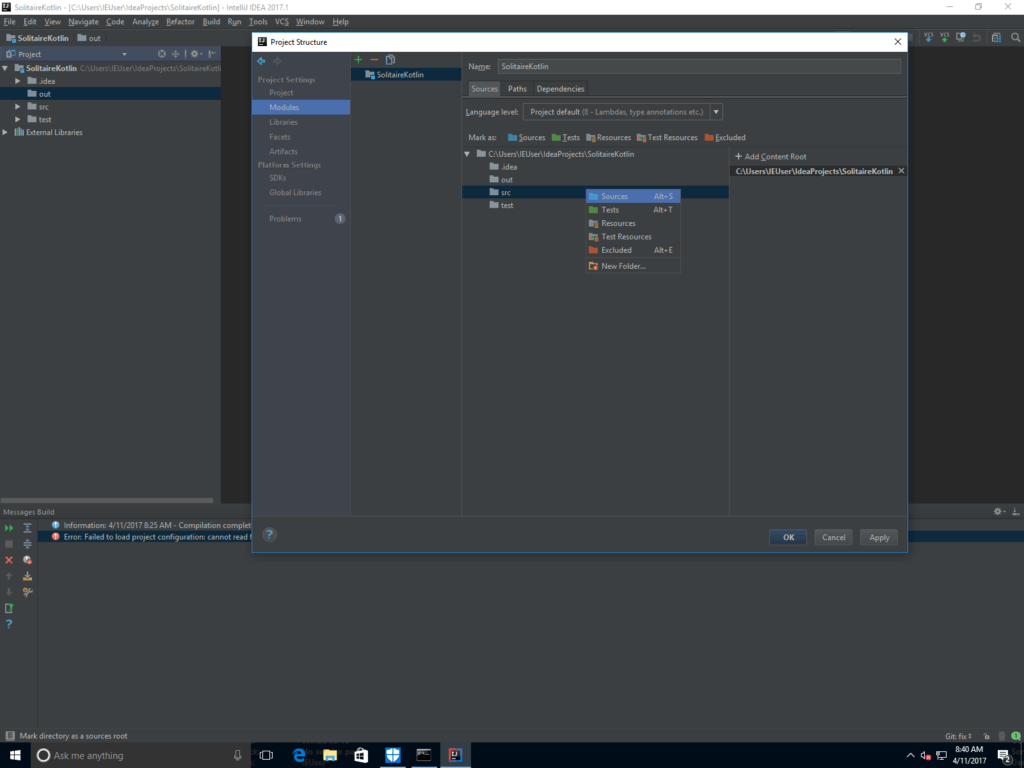
- Vytvorte adresár pre výstup kompilátora projektu
- Nakonfigurujte Run and Debug pre Kotlin
- Otvorte súbor App.kt alebo súbor, ktorý obsahuje metódu hlavného vstupného bodu aplikácie
Poznámka: Vyberte Nie pre všetky výzvy Github - Kliknite na malú ikonu Kotlin naľavo od metódy
- Vyberte možnosť Spustiť AppKt’
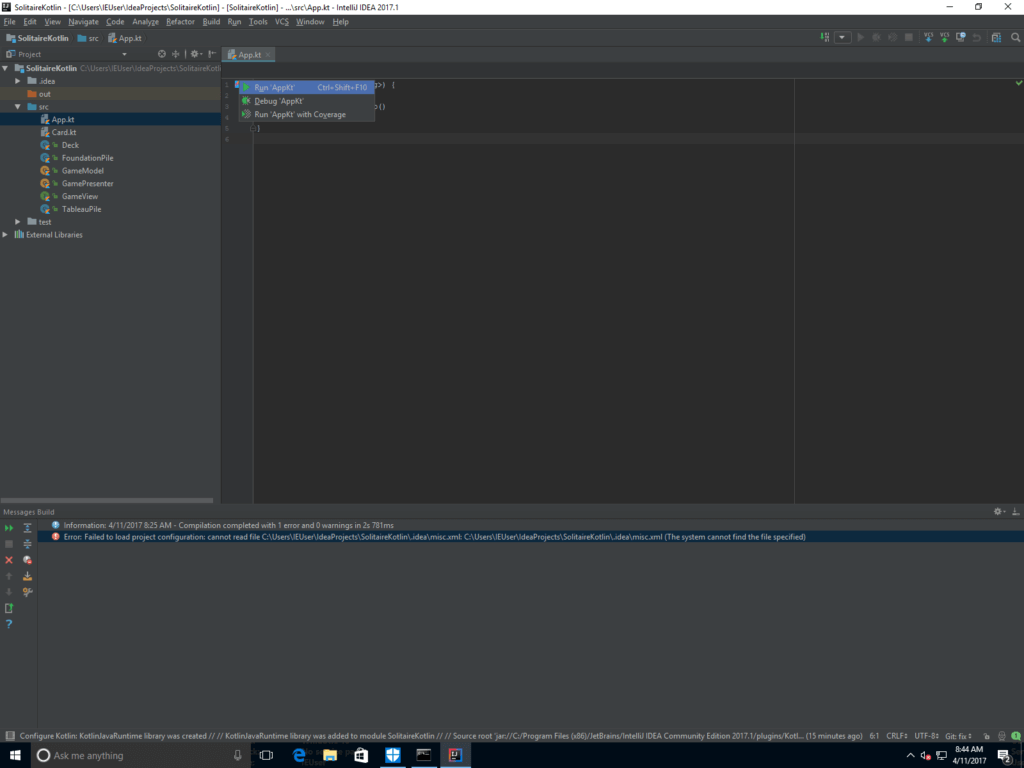
- Vyberte možnosť Spustiť AppKt’
- Otvorte súbor App.kt alebo súbor, ktorý obsahuje metódu hlavného vstupného bodu aplikácie
Konfigurácia vášho projektu je teraz dokončená a vaša aplikácia Kotlin by sa mala skompilovať a spustiť bez problémov.
