

Installera Windows sakernas på Raspberry Pi med Windows 8.1 / 7 (Den / applydrive alternativet inte redovisas i det här sammanhanget.)
Om du installerar Windows sakernas på Raspberry Pi, du kommer bara att kunna installera med hjälp av Microsofts instruktioner med hjälp av en Windows 10 OS.
Om du använder Windows 7, 8 eller 8.1 då du kommer att få “Den / applydrive alternativet inte redovisas i det här sammanhanget.” fel. Detta beror på att dism.exe versionen på Windows 7, 8 och 8.1 skiljer sig från den dism.exe på Windows 10.
Det finns ett enkelt sätt att installera Windows sakernas Internet i Windows 7, 8 eller 8.1. Följ bara följande instruktioner.
- Hämta Raspberry Pi2 Windows sakernas Internet senaste versionen från Microsoft Connect

- Packa upp zip-filen till C:/yacht
- Ladda ner imgmount och placera exe-filen till c:/yacht
- Öppna en kommandotolk administratör och gå till c:/iot och typ imgmount Flash.ffu. Detta kommer att konvertera ffu till en VHD bild och montera den i Diskhantering
- Gå till Diskhantering och lossa VHD
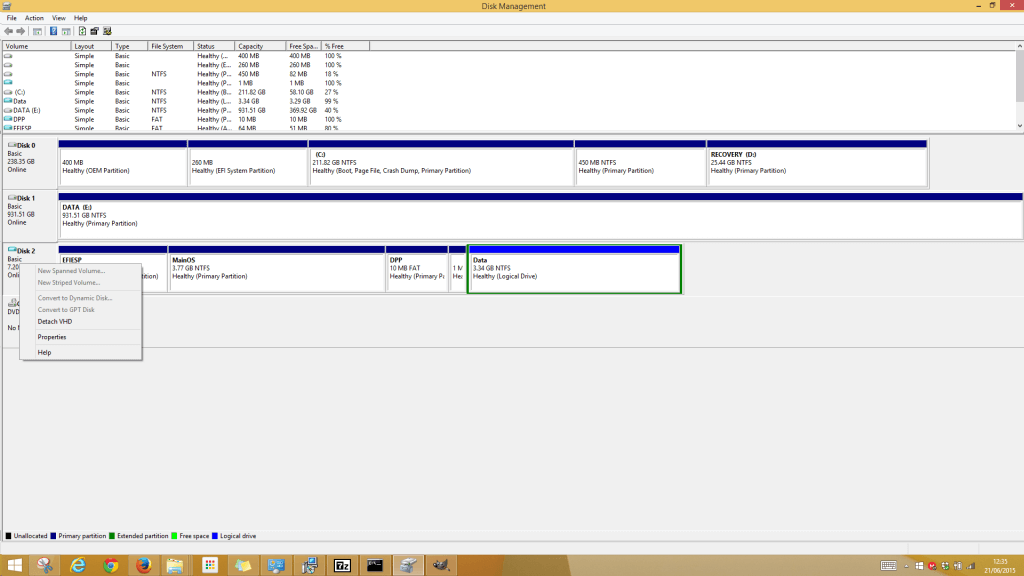
- Nästa är att återställa VHD filen till SD-kortet med hjälp av WinImage
- Ladda ner WinImage och installera. Öppna WinImage administratören
- Klicka på Disk från menyn och välj Restore Virtual Hard Disk bild på fysisk enhet
- Välj ditt SD-kort från listan och navigera till VHD-fil som ska vara följande sökväg “C:\Användare {användaren}\AppData Local Temp” .
Återställa bilden på SD-kortet kan ta ett tag. Efter den är klar insats SD-kortet i Raspberry Pi 2 och alla bör arbeta.
