

விண்டோஸ் பயன்படுத்தி ராஸ்பெர்ரி பை விண்டோஸ் சனத்தொகை நிறுவவும் 8.1 / 7 (/ Applydrive விருப்பத்தை இந்த சூழலில் அங்கீகரிக்கப்படவில்லை.)
நீங்கள் ராஸ்பெர்ரி பை விண்டோஸ் சனத்தொகை அமைக்க என்றால், நீங்கள் மட்டும் ஒரு விண்டோஸ் பயன்படுத்தி மைக்ரோசாப்ட் வழிமுறைகளை பயன்படுத்தி நிறுவ இயலாது 10 இயங்குதளம்.
நீங்கள் விண்டோஸ் பயன்படுத்தி இருந்தால் 7, 8 அல்லது 8.1 உனக்குத் “/ Applydrive விருப்பத்தை இந்த சூழலில் அங்கீகரிக்கப்படவில்லை.” பிழை. இதற்கு காரணம் Windows இல் dism.exe பதிப்பு 7, 8 மற்றும் 8.1 விண்டோஸ் dism.exe வெவ்வேறு உள்ளது 10.
விண்டோஸ் விண்டோஸ் சனத்தொகை நிறுவ ஒரு எளிதான வழி உள்ளது 7, 8 அல்லது 8.1. பின்வரும் வழிமுறைகளைப் பின்பற்றினால் போதும்.
- Raspberry Pi2 Windows IoT சமீபத்திய கட்டமைப்பிலிருந்து பதிவிறக்கவும் மைக்ரோசாப்ட் இணைப்பு

- என்பது c zip கோப்பு பிரித்தெடுக்க:/படகு
- பதிவிறக்கம் imgmount மற்றும் exe கோப்பை c இல் வைக்கவும்:/படகு
- நிர்வாகி கட்டளை வரியைத் திறந்து c க்குச் செல்லவும்:/iot மற்றும் imgmount Flash.ffu என தட்டச்சு செய்யவும். இது ffu ஐ VHD படமாக மாற்றி வட்டு நிர்வாகத்தில் ஏற்றும்
- வட்டு நிர்வாகத்திற்குச் சென்று VHD ஐப் பிரிக்கவும்
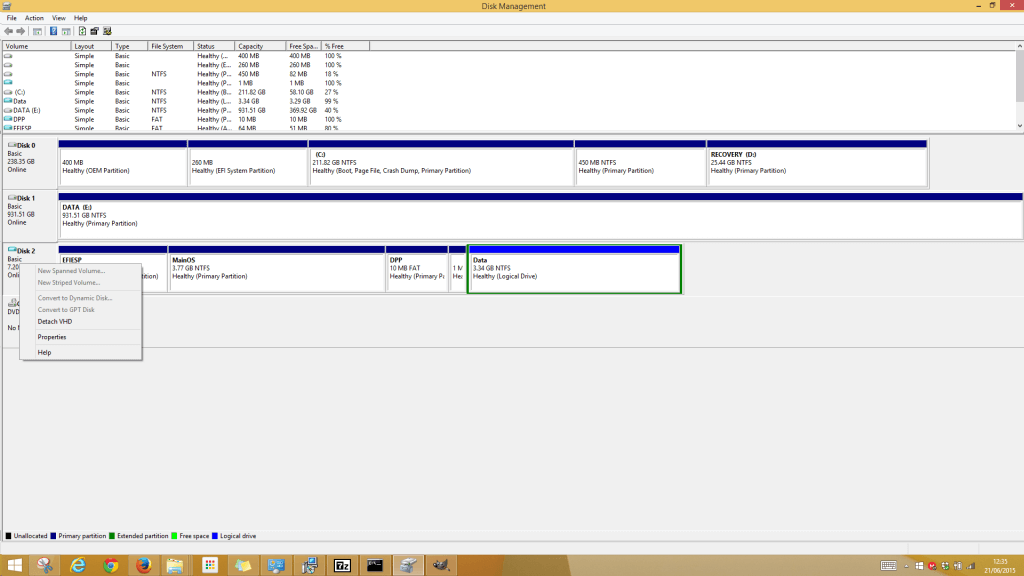
- அடுத்து வைன் படத்தைப் பயன்படுத்தி VHD கோப்பை SD கார்டுக்கு மீட்டமைக்க வேண்டும்
- பதிவிறக்கம் மது படம் மற்றும் நிறுவவும். ஒயின் பட நிர்வாகியைத் திறக்கவும்
- மெனுவிலிருந்து வட்டு என்பதைக் கிளிக் செய்து, பிசிகல் டிரைவில் மெய்நிகர் ஹார்ட் டிஸ்க் படத்தை மீட்டமை என்பதைத் தேர்ந்தெடுக்கவும்
- பட்டியலில் இருந்து உங்கள் SD கார்டைத் தேர்ந்தெடுத்து, பின்வரும் பாதையாக இருக்கும் VHD கோப்பிற்குச் செல்லவும் “சி:\Users\{பயனர்}\AppData\Local\Temp” .
படத்தை SD கார்டில் மீட்டமைக்க சிறிது நேரம் ஆகலாம். அது முடிந்ததும் SD கார்டை ராஸ்பெர்ரி பையில் செருகவும் 2 மற்றும் அனைவரும் வேலை செய்ய வேண்டும்.
