

LeTV LEECO 1 Pro USA verze X800 Malware Removal, TWRP Recovery, Zakořenění a upevnění Boot Loop Problémy
LeTV LEECO 1 Pro je vynikající telefon, který přichází za velmi nízkou cenu. Někteří prodejci prodávají telefon po dobu cca. £ 150. Však, telefon přichází s několika problémy.
Telefon je dodáván s staré aplikace YouTube, který odmítá provést aktualizaci na nejnovější verzi. Telefon má malware, kde jsou nainstalované aplikace na pozadí a reklamy jsou podávány v prohlížeči Chrome.
V době psaní tohoto textu nejsou aktualizované oficiální ROM. Tam jsou vlastní ROM, která by měla odstranit všechny problémy výše, ale neexistuje žádná záruka. Proto, je jednodušší odstranit problémy uvedené v tomto instalovaným ROM.
Aktualizovat 18.7.16
V době psaní nebyl žádný oficiální ROM k dispozici. Nyní oficiální ROM byl propuštěn. To lze nalézt v tento příspěvek. Instalace oficiální ROM je nejjednodušší způsob, jak řešit problémy s malware a aplikace s telefonem.
TrustGo App z obchodu Google Play poukázal na to, že Ant klávesnice svázaný aplikace obsahovala malware. Problém YouTube lze vyřešit odinstalování dodaného YouTube a instalaci nejnovější YouTube z Google Play Store.
Telefon musel být zakořeněn k odstranění YouTube a aplikace malware Ant klávesnice.
Následující pokyny kořen LeTV Le 1 pouze pro USA verze. Však, zakořenění plechovka cihla telefon, takže pokud nechcete pokračovat to bude vaše responsiblity. Zakořenění rovněž zaniká záruka telefonu. Budete také moci vykořenit svůj telefon k pozdějšímu datu a znovu záruky.
Doplňuje se předpokládá, že používáte systém Windows 10.
Zakořenění LeTV Le 1 Pro USA verze
- nainstalovat TWRP
- TWRP umožní root telefonu. Nejprve je třeba instalovat.
- Aby bylo možné nainstalovat TWRP, budete muset připojit telefon k počítači
- Umožňuje připravit počítač, než jsme jej připojit
- Nainstalovat Java JDK 8 použitím chocolatey
- Otevřete příkazový řádek správce
- Zadejte příkaz cmd do vyhledávání, pravým tlačítkem myši Příkazový řádek a vyberte příkaz Spustit jako správce.
- Zkopírujte a vložte následující kód do řádku okna administrativní příkaz k instalaci chocolately
@powershell -NoProfile -ExecutionPolicy Bypass -kódy "IEX ((new-objekt net.webclient).DownloadString('https://chocolatey.org/install.ps1'))" && SET PATH =% PATH%;%ALLUSERSPROFILE% chocolatey bin
- Nainstalovat a nakonfigurovat JDK 8 vložením následující kód do řádku okna příkazového administrativní.
choco install jdk8
- Ke stažení, nainstalovat a nakonfigurovat android studio podle výchozího nastavení v nastavení
- Ke stažení Android Studio
- Spusťte instalační program a přijmout výchozí nastavení
- V závěrečné obrazovce zvolte lanuch Android Studio a poté dokončit
- Vyberte configure rozbalovací nabídku a zvolte SDK správce

- Ve správci SDK, zkontrolujte USB ovladač Google na kartě SDK Tools a klepněte na tlačítko OK

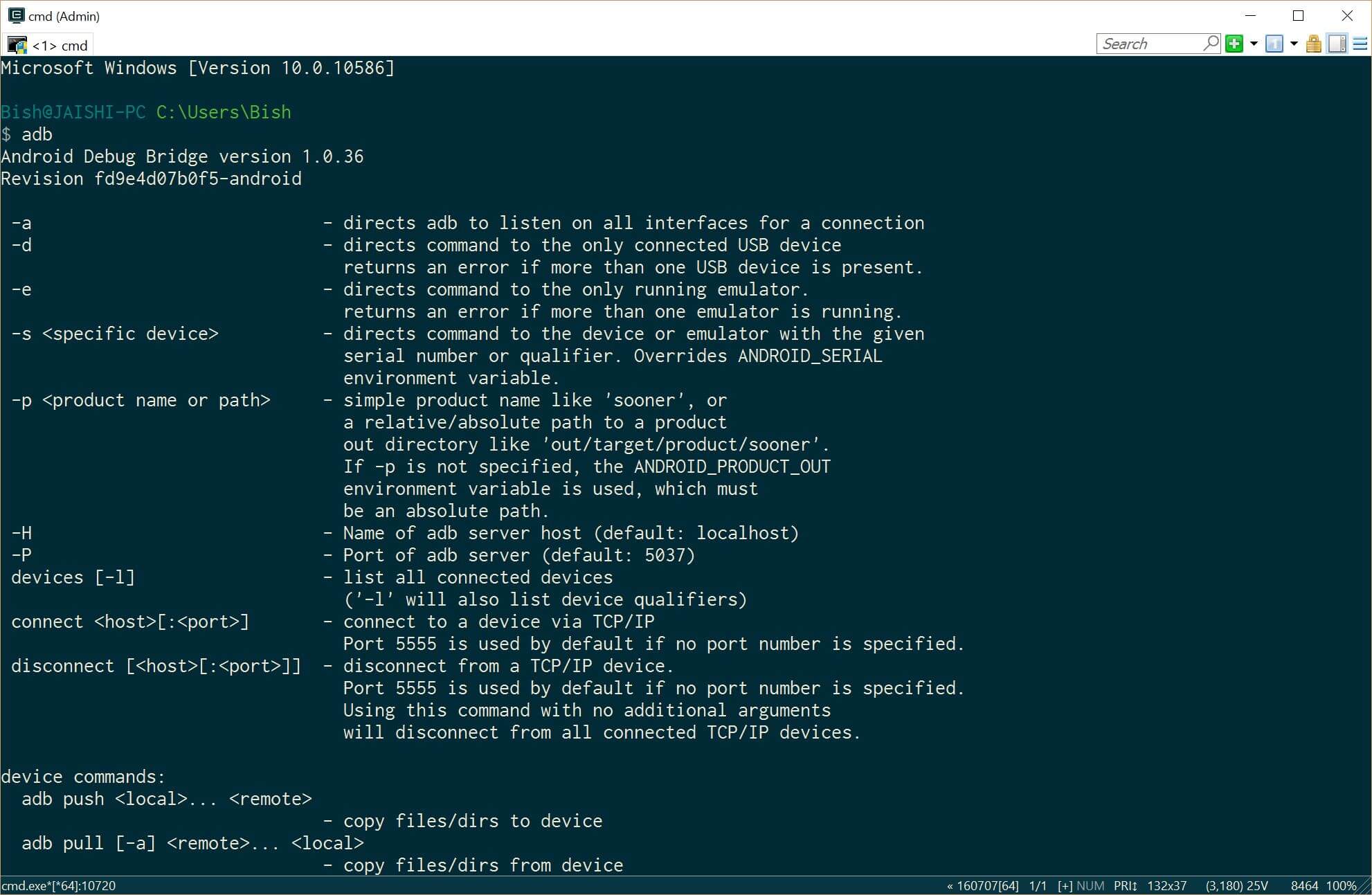
- Zavřete příkazový řádek pro správu a poté otevřít nové administrativní příkazový řádek a zadejte ADB. Měli byste vidět příkaz ADB vracející pomoc. To znamená, že ADB ovladač je nainstalován a připraven jít.
- Stáhněte si nejnovější verzi TWRP do počítače prostřednictvím této odkaz
- Přejmenujte stažený soubor recovery.img
- Otevřete příkazový řádek správce
- Nainstalovat Java JDK 8 použitím chocolatey
- Nyní je čas na přípravu telefon, než jsme ho připojit k našemu již připravené PC. Pokud váš telefon nemá zavést do android pak můžete přeskočit celý tento #4 oddíl a přesunout na #5 (TWRP) sekce níže.
- Přejít na nastavení a pak asi na telefonu. Odemknout možnosti pro vývojáře dotykem číslo sestavení několikrát.
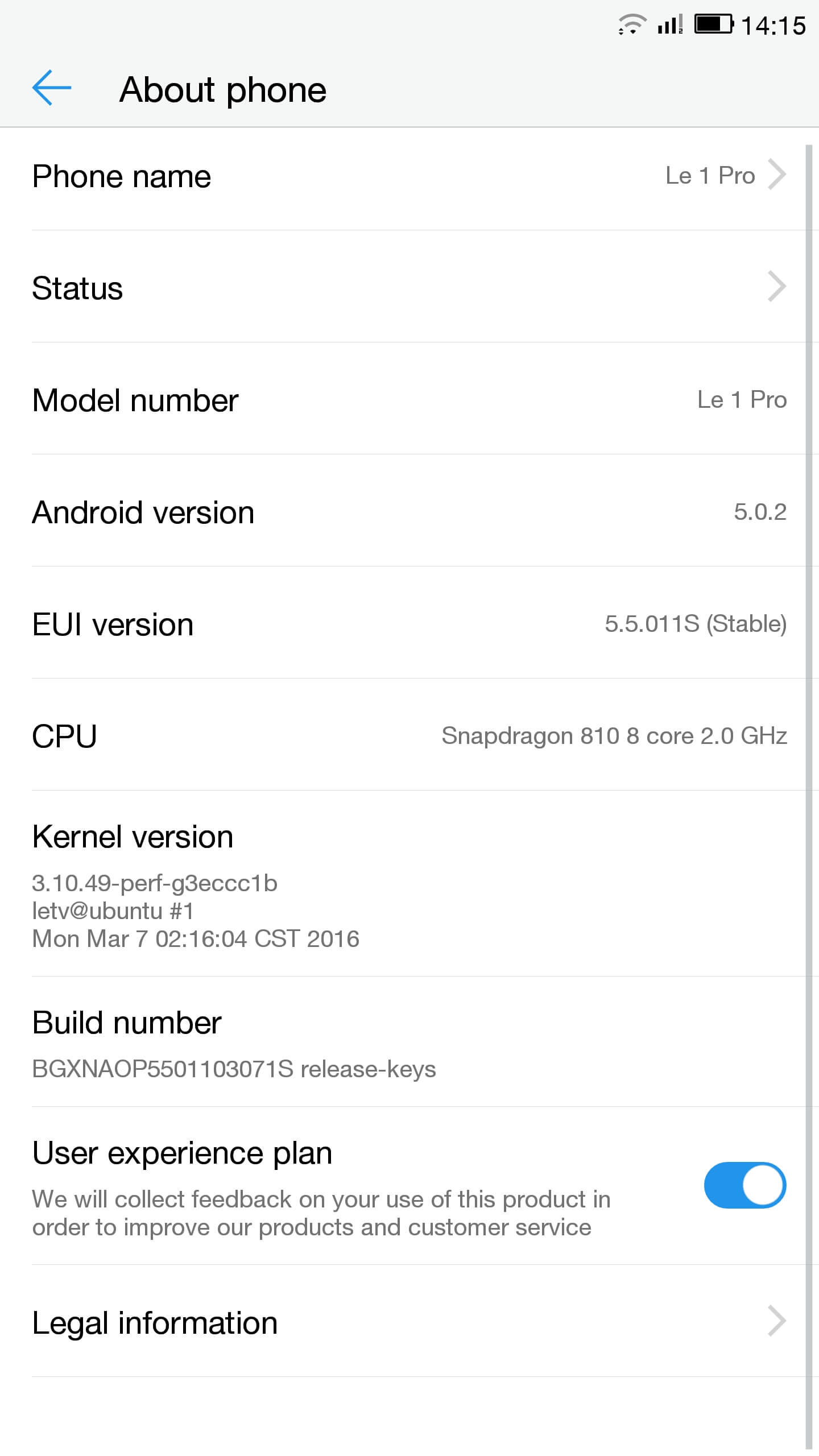
- Jít do nastavení, Možnosti pro vývojáře a umožnit ladění USB
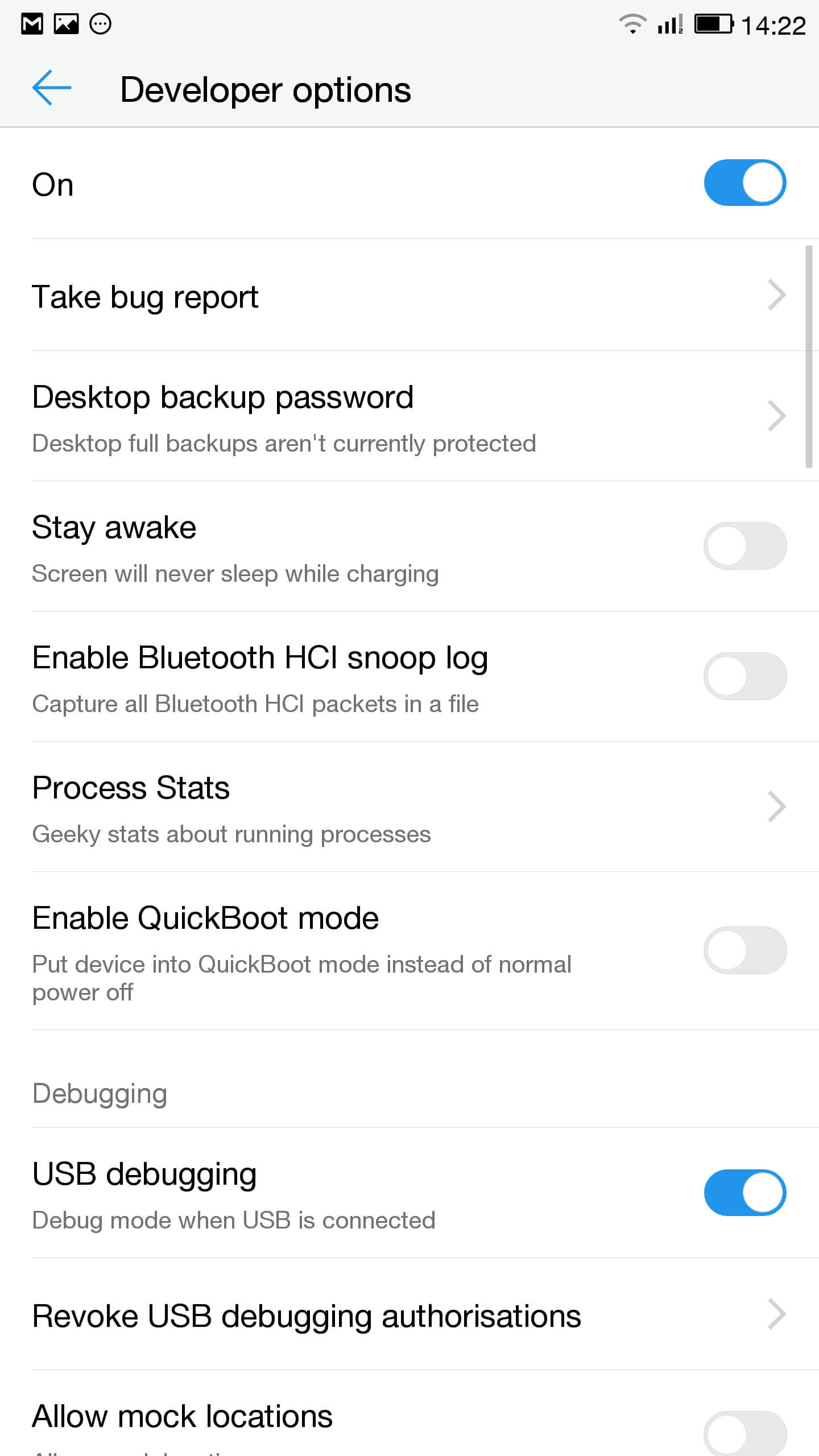
- V oznamovací liště klikněte na dotek opcí USB a zajistit, že MTP je vybrána
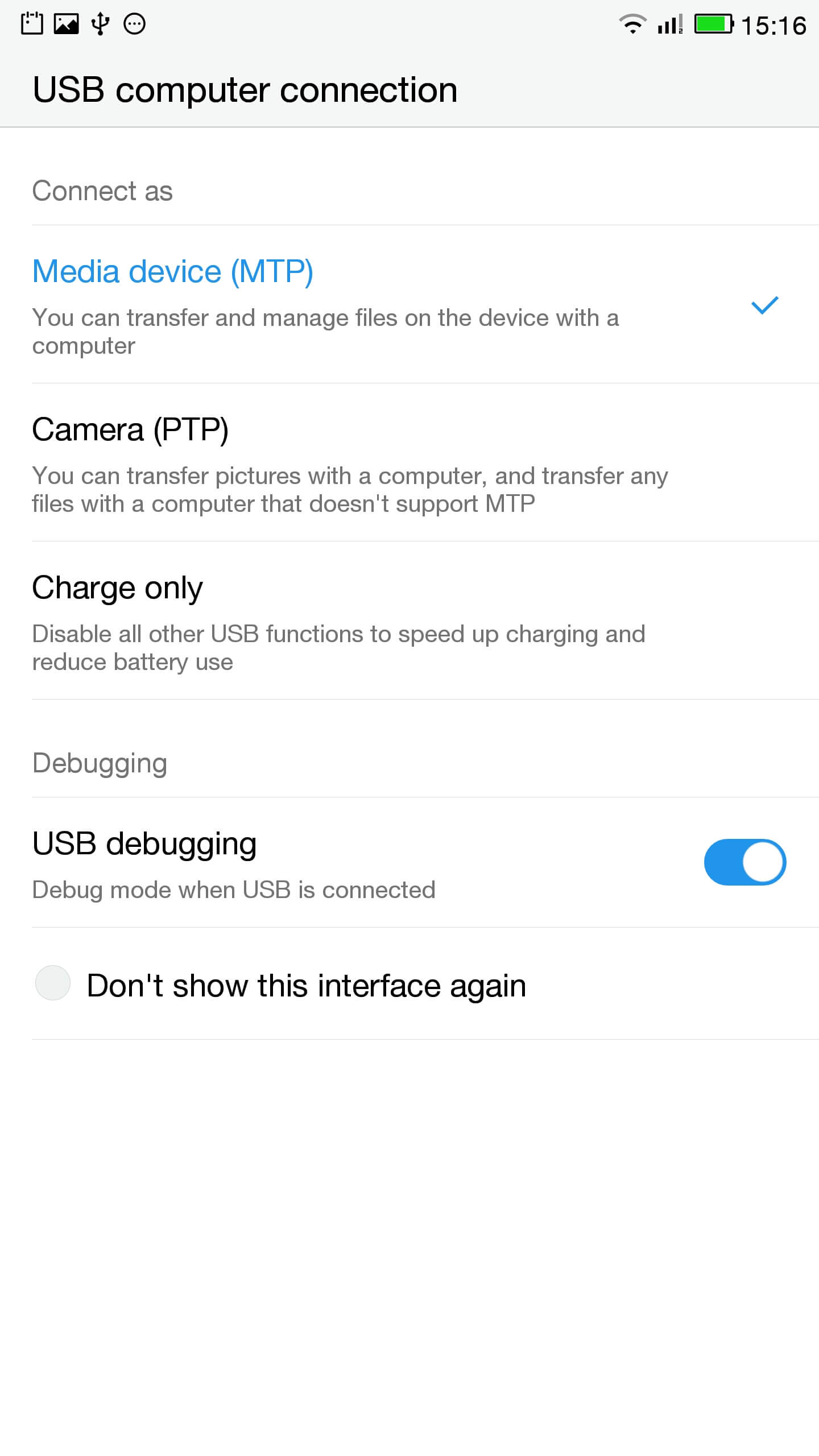
- Připojit telefon k počítači
- Ve správním řádku zjistit telefon správně připojen zadáním
ADB zařízení
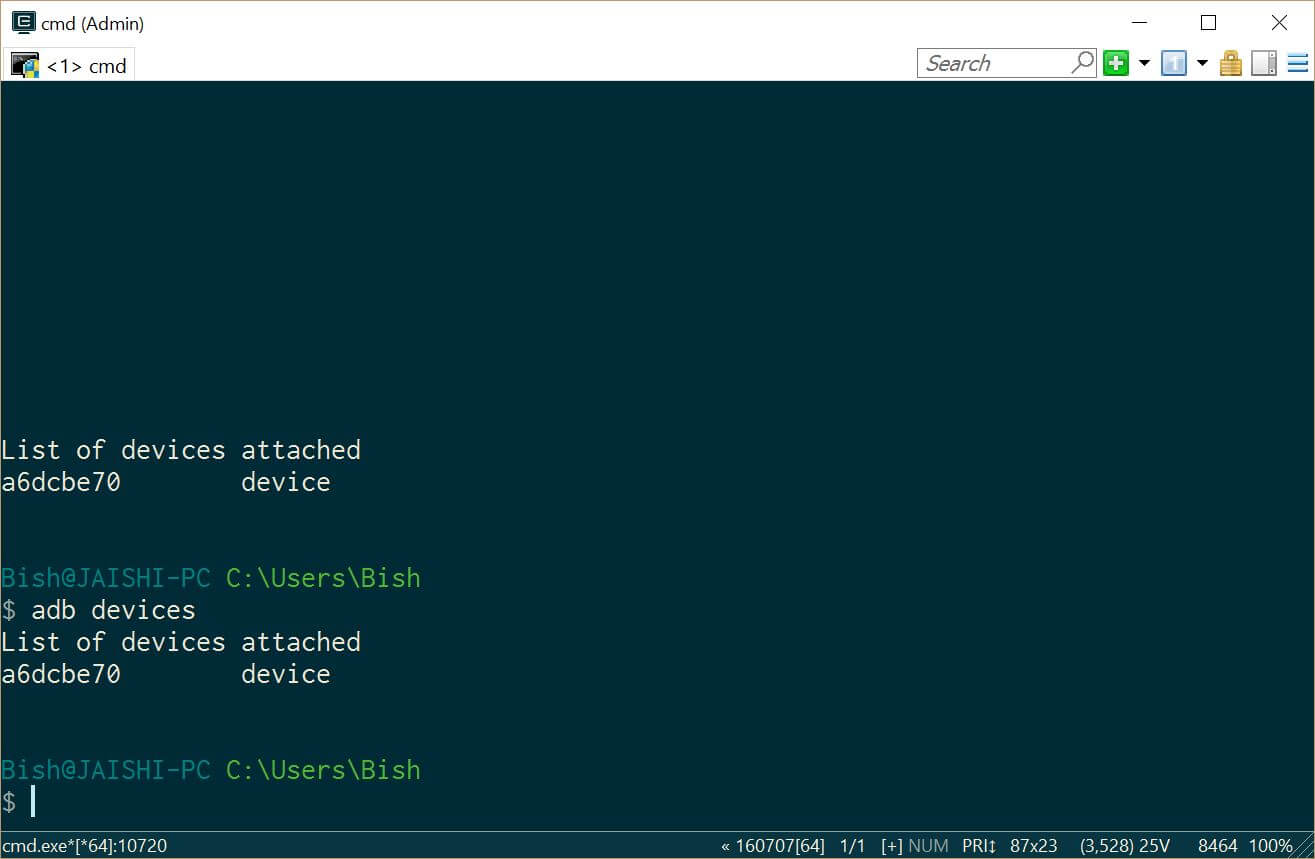
Měli byste vidět zařízení pod adb zařízení - Ke stažení SuperSU a pomocí správce souborů, aby v kořenovém adresáři telefonu
- Přejít na nastavení a pak asi na telefonu. Odemknout možnosti pro vývojáře dotykem číslo sestavení několikrát.
- Umožňuje blesku TWRP do telefonu. Ty by neměly přijít o všechna data, ale pokud máte údaje o telefonu byste měli udělat zálohu jen v případě,.
- Musíme zavést do Fastboot. Na PC, -li otevřít příkazový řádek pro správu a zadejte
adb restart bootloader
Pokud vaše zařízení není zavést do android, můžete jít do Fastboot vypnutím telefonu, podržením tlačítka pro ovládání hlasitosti dolů a pak stiskněte tlačítko napájení.
- Poté, co v Fastboot byste měli vidět malý obrázek tučňáka ve středu obrazovky. Chcete-li zkontrolovat, zda je telefon připojen, ve správním příkazového řádku zadejte
fastboot zařízení
Měli byste vidět vaše zařízení uvedených
- V administrativní příkazového řádku ujistěte se, že jste v adresáři souboru recovery.img a zadejte následující
fastboot blesk zotavení recovery.img
- Jakmile je obnova blýskl zadejte následující příkaz a držet hlasitost klíč restartovat při vymáhání
fastboot restart
- Nyní by mělo být v TWRP. V TWRP může existovat možnost pokročilý nebo nastavení pro instalaci SuperSU. V případě, že volba není tam pouze nainstalovat nainstalovat SuperSU (staženy dříve) od kořene paměť telefonu.
- Po instalaci můžete systém zavést do android a postupujte podle pokynů v SuperSU app.
- Jakmile je instalace dokončena stáhnout RootChecker app z Google Play a zkontrolujte, zda byl přístroj kořeny.
- Musíme zavést do Fastboot. Na PC, -li otevřít příkazový řádek pro správu a zadejte
- Upevnění problémy s YouTube a odstranění škodlivého softwaru
- Instalovat snadné Uninstaller, Tvrdohlavý Trojan Killer a Malwarebytes Anti-Virus z Obchodu Play Google.
- Odinstalovat YouTube a Ant klávesnice. I odinstalovat kantonské Jazyk klávesnice a Mii Prohlížeč stejně dobře jako já nebyl s těmito službami. Pokud začnete dostat chyby, jednoduše restartovat zařízení.
- Stáhnout a nainstalovat YouTube Aplikace od Google Play Store.
- Spusťte tvrdohlavý Trojan Killer a odstraňte všechny nalezené trojských koní.
- Spustit Malwarebytes Anti-Virus a odstraňte všechny nalezené viry. Spusťte soukromí skener a řídit se doporučeními.
Poté, co jste úspěšně dokončili výše uvedené kroky a pak přístroj by měl být malware zdarma a zcela použitelný.
Řešení problémů
Mé zařízení je zděná
Přístroj nesmí být zazděna. To může vypadat stejně jako zděná může obrazovka nezapne a nebude účtovat. Pokud se jedná o tento případ nechat zařízení po dobu nejméně jednoho týdne, aniž by to nabíjení vůbec, tak, že všechny síly vypustí. Po týdnu připojit jej k nabíječce a uvidíme, jestli svítí LED indikátor signalizuje. Pokud LED dioda se rozsvítí nechte telefon nabíjet po dobu asi 90 minuty a potom podržte hlasitosti a tlačítko napájení. Ikonu Penguin by měl být na obrazovce. Pokud vidíte tučňáka pak můžete pokračovat od E.II z výše uvedeného návodu.
Mé zařízení je v bootloop
Pokud je to ten případ, pak stačí podržením tlačítka napájení po dobu asi 15 sekund, dokud se přístroj vypnutý. Poté podržte hlasitosti a tlačítko napájení. Ikonu Penguin by měl být na obrazovce. Pokud vidíte tučňáka pak můžete pokračovat od E.II z výše uvedeného návodu.
Android nefunguje
Možná budete muset re-flash ROM. Originální USA verze ROM lze nalézt zde.
Nevím, jestli mám verzi USA
Zaškrtněte políčko zařízení. Pokud má webovou adresu webové stránky USA, pak by mělo být USA verze, i když nemohu zaručit.

zdraví, Sledoval jsem všechny kroky do písmene, Nicméně, když jsem psát v admin módu v konzoli “fastboot zařízení” žádné výsledky…. je prázdná… co dělat?
Vypnutí telefonu. Podržením tlačítka pro nastavení hlasitosti dolů a stiskněte tlačítko napájení na tlačítko. Měli byste vidět tučňáka na obrazovce (To je režim fastboot). Nyní připojte telefon k počítači. V příkazový řádek správce typu "fastboot zařízení".
Provedl jsem tento manévr, viděl tučňák jako spouštěcí zařízení,
ale když jdu do admin módu na konzoli : I typ “adb zařízení” můj přístroj se zobrazí v seznamu.
ale když píšu “fastboot zařízení =”kompletní nicota ” to nezdá, la est mon problème 🙁
The phone should remain in fastboot (penguin icon will show constantly on the screen) whilst you type the fastboot devices command. If the penguin picture goes off the screen then it means that your phone has rebooted and hence goes into android debugging.
If I try to turn it on it beeps and the notification light blinks red and purple. Any ideas?