

Com configurar Terminal Portuari d'inici ràpid en Cmder?
A continuació es mostra com configurar el terminal d'inici ràpid Estibador en Cmder.
- Entrar a la pantalla de configuració de tasques
drecera de teclat
victòria + alt + TMitjançant el menú
+ botó -> tasques de configuració….
- Expandir Inici i seleccioneu Tasques
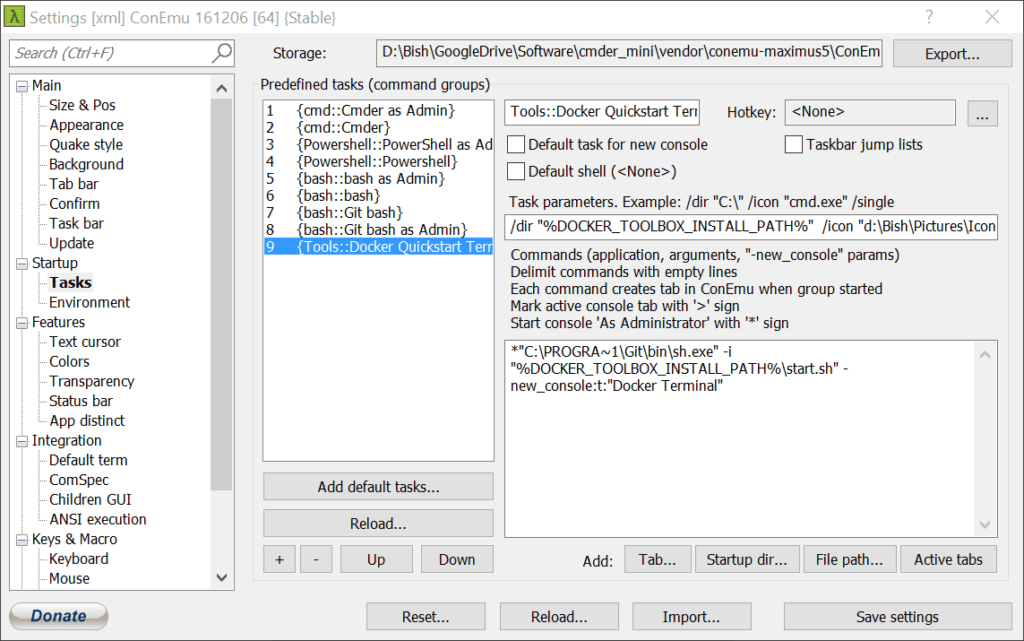
- Afegir una nova tasca predefinida
drecera de teclat
alt + Canvi + +Mitjançant el menú
+ botó - Nom de la tasca mitjançant la substitució de Grup{nombre} amb…
instruments::Carregador de moll Terminal d'inici ràpid
La primera part defineix la categoria de tasques i la segona part és el nom de la tasca
- Definir els paràmetres de la tasca.
/vostè "%DOCKER_TOOLBOX_INSTALL_PATH%" /icona "d:\Usuari imatges Icons if_github_334641.ico"
Aquí s'utilitza una icona personalitzada, assegureu-vos que l'arxiu de ruta i .ico s'especifica.
Ajuda
/vostè – estableix el directori de treball, on es posaran en marxa nous processos
/icona – icona que es mostra en les pestanyes - Afegir les ordres
*"C:\~ 1 anar bin sh.exe a" -jo "%DOCKER_TOOLBOX_INSTALL_PATH% start.sh" -new_console:t:"terminal Portuari"
Acoblable client en Windows, heu d'executar com elevada com hem establert aquí. Assegureu-vos que la ruta dels arxius binaris Git coincideixi amb la seva posada a punt.
Ajuda
* – córrer tan elevat
-jo – arguments del programa
-new_console:t – nom de la fitxa
-new_console:d – directori
El seu muntatge final ha de ser semblant a la següent

