

Kako pravilno konfigurirati projekt Kotlin u IntelliJ IDEA?
Možda ćete morati konfigurirati Kotlin projekt u IntelliJ IDEA, na primjer, za projekt koji ste uvezli iz GitHub. Bez ispravne konfiguracije projekt neće sastaviti / trčanje ili ste svibanj dobiti poruka o pogrešci kao što su „AppKt nije pronađen u modulu’ ili vaš glavni način se ne može naći.
Sljedeći koraci će konfigurirati vaš GitHub Kotlin projekt
- Konfigurirajte Kotlin u svom projektu
- Alati -> Kotlin -> Konfigurirajte Kotlin u Project

- Ako imate više od jednog modula, odaberite sve module, u suprotnom će jedan modul biti u redu i odaberite Koristi biblioteku iz dodatka
- Pritisnite OK

- Alati -> Kotlin -> Konfigurirajte Kotlin u Project
- Konfigurirajte postavke projekta
- Napravite direktorij za izlaz prevoditelja projekta
- Desnom tipkom miša kliknite korijen projekta u prozoru Project Tool
- Odaberite novo -> Imenik
- Unesite novi naziv direktorija: van
- Pritisnite OK
- Desnom tipkom miša kliknite novi izlazni direktorij u prozoru Project Tool i odaberite Copy Path

- Desnom tipkom miša kliknite korijen projekta u prozoru Project Tool
- Odaberite datoteku -> Struktura projekta…
- U Project compiler output zalijepite u izlazni direktorij Path koji je kopiran u prethodnom koraku
- Odaberite JDK 1.8 u Project SDK -u
- Odaberite zadani SDK na razini jezika projekta
Bilješka: ako dobijete bilo koji Github upit, kliknite odustani

- Odaberite Moduli
- Desnom tipkom miša kliknite src direktorij i postavite kao Izvori
- kliknite U redu
Bilješka: Otkažite ili odaberite Ne za bilo koje od Github upita
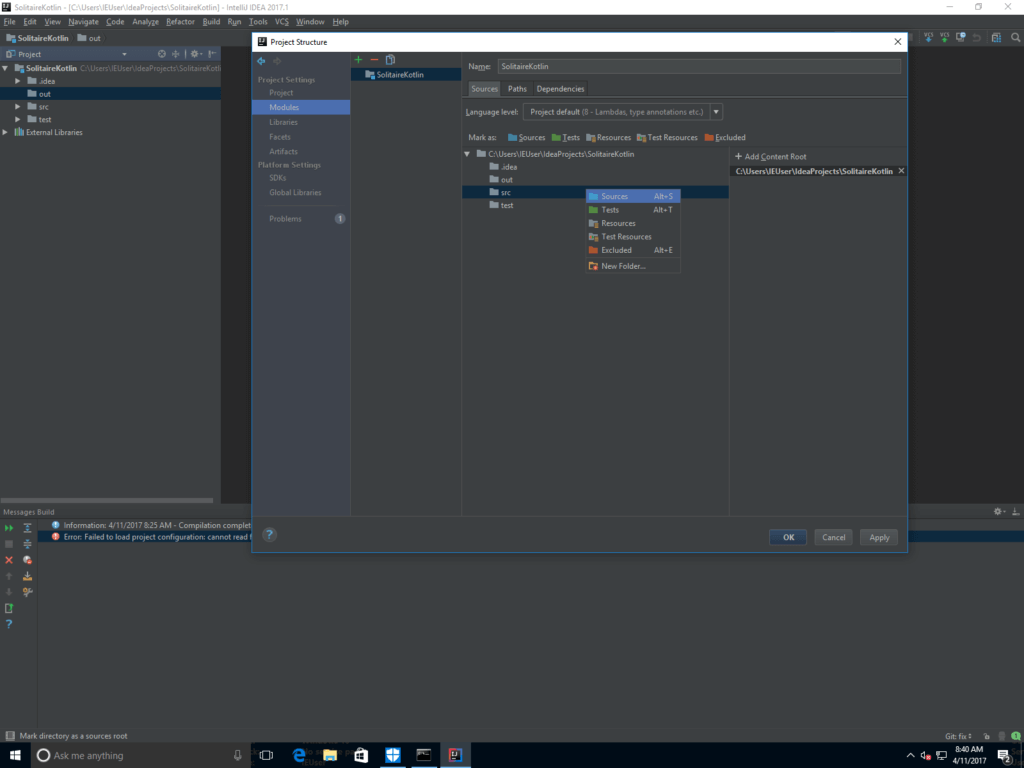
- Napravite direktorij za izlaz prevoditelja projekta
- Konfigurirajte Run i Debug za Kotlin
- Otvorite datoteku App.kt ili datoteku koja sadrži glavni način pristupne točke aplikacije
Bilješka: Odaberite Ne za bilo koje Github upite - Kliknite na malu ikonu Kotlin lijevo od metode
- Odaberite Pokreni ‘AppKt’
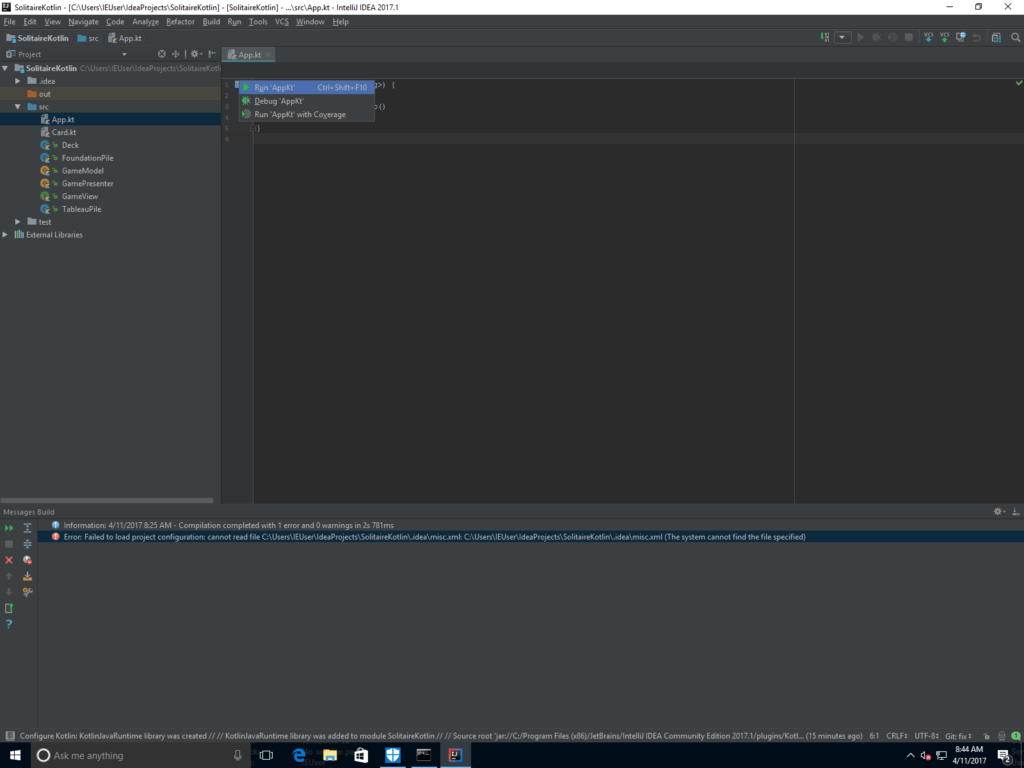
- Odaberite Pokreni ‘AppKt’
- Otvorite datoteku App.kt ili datoteku koja sadrži glavni način pristupne točke aplikacije
Konfiguracija vašeg projekta sada je dovršena i vaša Kotlin aplikacija trebala bi se sastaviti i pokrenuti bez problema.
