

The LeTV LEECO 1 Pro USA Version X800 Malware Изваждането, TWRP Recovery, Пристрастията и определяне Boot Loop Проблеми
The LeTV The LEECO 1 Pro е отличен телефон, който идва на много ниска цена. Някои търговци на дребно се продават телефона за около. £ 150. въпреки това, телефонът идва с няколко проблема.
Телефонът идва в комплект с един стар приложението YouTube, който отказва да се актуализира до последната версия. Телефонът има зловреден софтуер, където са инсталирани приложения във фонов режим и се сервират реклами в браузъра Chrome.
Към момента на писане не съществуват актуализирани официални ROMs. Има потребителски ROMs, които трябва да определят проблемите, по-горе, но няма гаранция,. Следователно, тя е по-лесно да се определи проблемите горе в рамките на този инсталирана ROM.
Актуализация 18.7.16
Към момента на писане не е имало официален ROM наличен. Сега един официален ROM е бил освободен. Тя може да бъде намерена в този пост. Инсталиране на официален ROM е най-лесният начин да се определи проблемите на зловреден софтуер и приложения с телефона.
The TrustGo приложение от магазина Google Play посочи, че Ant Keyboard пакет приложението съдържа зловреден софтуер. Проблемът с YouTube може да бъде определен като деинсталирате пакетната YouTube и инсталирате последната YouTube от Google Play Магазин.
Телефонът трябва да се изкорени, за да премахнете YouTube и Ant клавиатура зловреден приложение.
Следните инструкции ще корен LeTV Le 1 само Pro USA версия. въпреки това, вкореняване кутия тухла си телефон, така че, ако трябва да излизат напред това ще бъде вашата реагиране. Вкореняване също анулира гаранцията на телефона. Вие също така ще бъде в състояние да изкоренявам телефона си по-късна дата и възстанови гаранцията си.
Следното предполага, че използвате Windows 10.
Пристрастията на LeTV Le 1 Pro USA Version
- Инсталирайте TWRP
- TWRP ще позволи да се изкорени телефона. Първо той трябва да бъде инсталиран.
- За да инсталирате TWRP, трябва да свържете телефона с компютъра
- Да се подготви компютъра, преди да го свържете
- Инсталиране на Java JDK 8 използване шоколадово
- Отворете администратор командния ред
- Вид CMD в търсенето, Кликнете с десния бутон Command Prompt и изберете Run като администратор.
- Копирайте и поставете следния код в прозореца на административната заповед, за да инсталирате chocolately
@powershell -NoProfile -ExecutionPolicy байпас -Command "IEX ((Новият-обект net.webclient).DownloadString('https://chocolatey.org/install.ps1'))" && SET PATH =% PATH%;%ALLUSERSPROFILE% шоколадово бин
- Инсталиране и конфигуриране на JDK 8 като поставите следния код в прозореца на административно команден.
choco install jdk8
- Изтегляне, инсталиране и конфигуриране на Android студио, използвайки настройките по подразбиране в настройките
- Изтегляне Android Studio
- Стартиране настройка и приемете стойностите по подразбиране
- В последния екран изберете lanuch Android Studio и след това завърши
- Изберете Configure падащото меню и след това изберете мениджър SDK

- В управителя SDK, проверете USB драйвера на Google от раздела SDK Tools и изберете OK

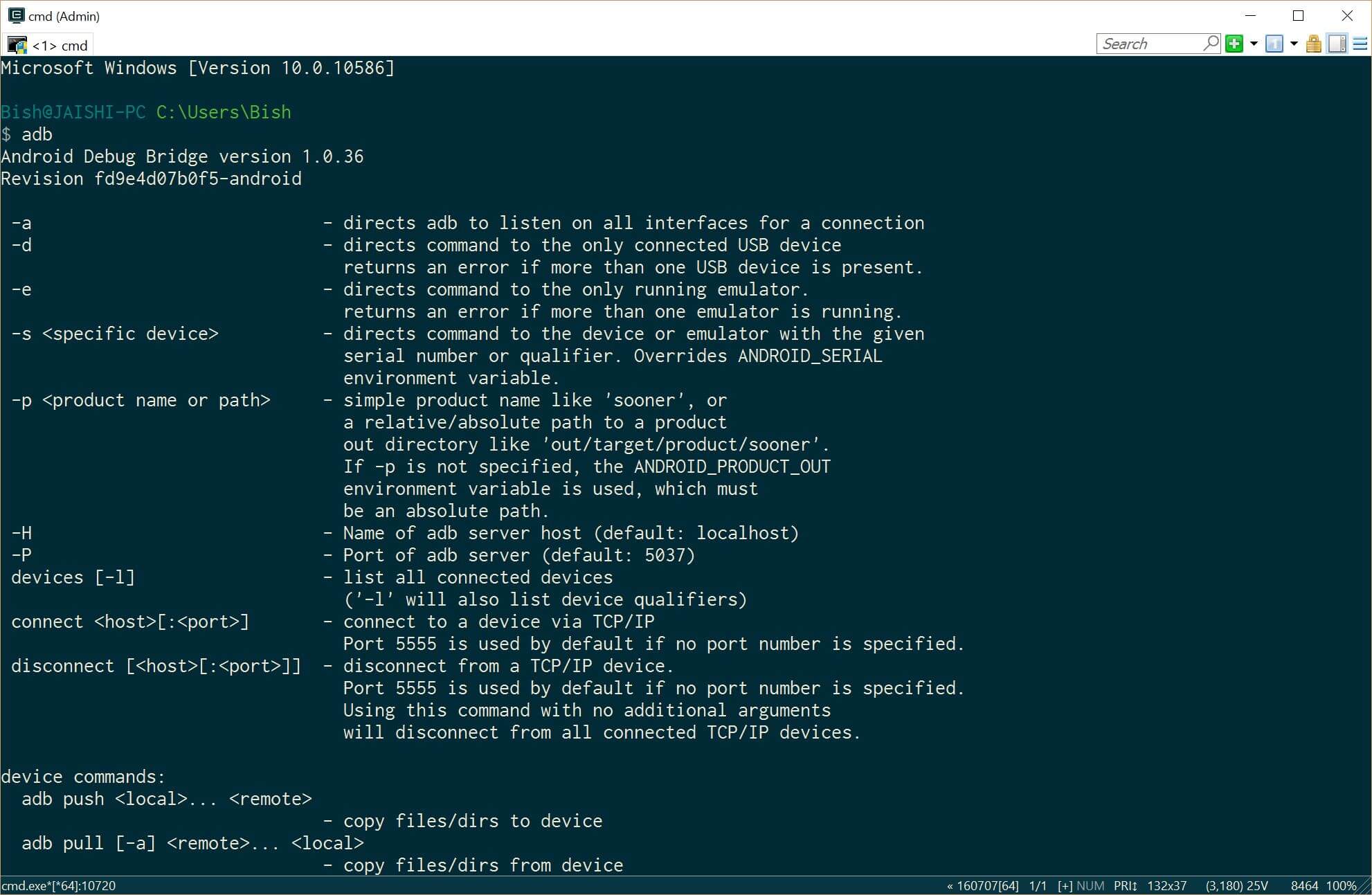
- Затваряне на административния командния ред и след това отвори нова административна командния ред и въведете ADB. Трябва да видите ADB команда връщане помощта. Това означава, че ADB драйвер е инсталиран и готов да отида.
- Изтеглете най-новата версия на TWRP върху компютъра, използвайки този връзка
- Преименуване на изтегления файл, за да recovery.img
- Отворете администратор командния ред
- Инсталиране на Java JDK 8 използване шоколадово
- Сега е време да се подготвят по телефона, преди да го свържете към нашата вече подготвени PC. Ако телефонът ви не се зареди Android можете да пропуснете цялата тази #4 раздел и преминете към #5 (TWRP) раздел по-долу.
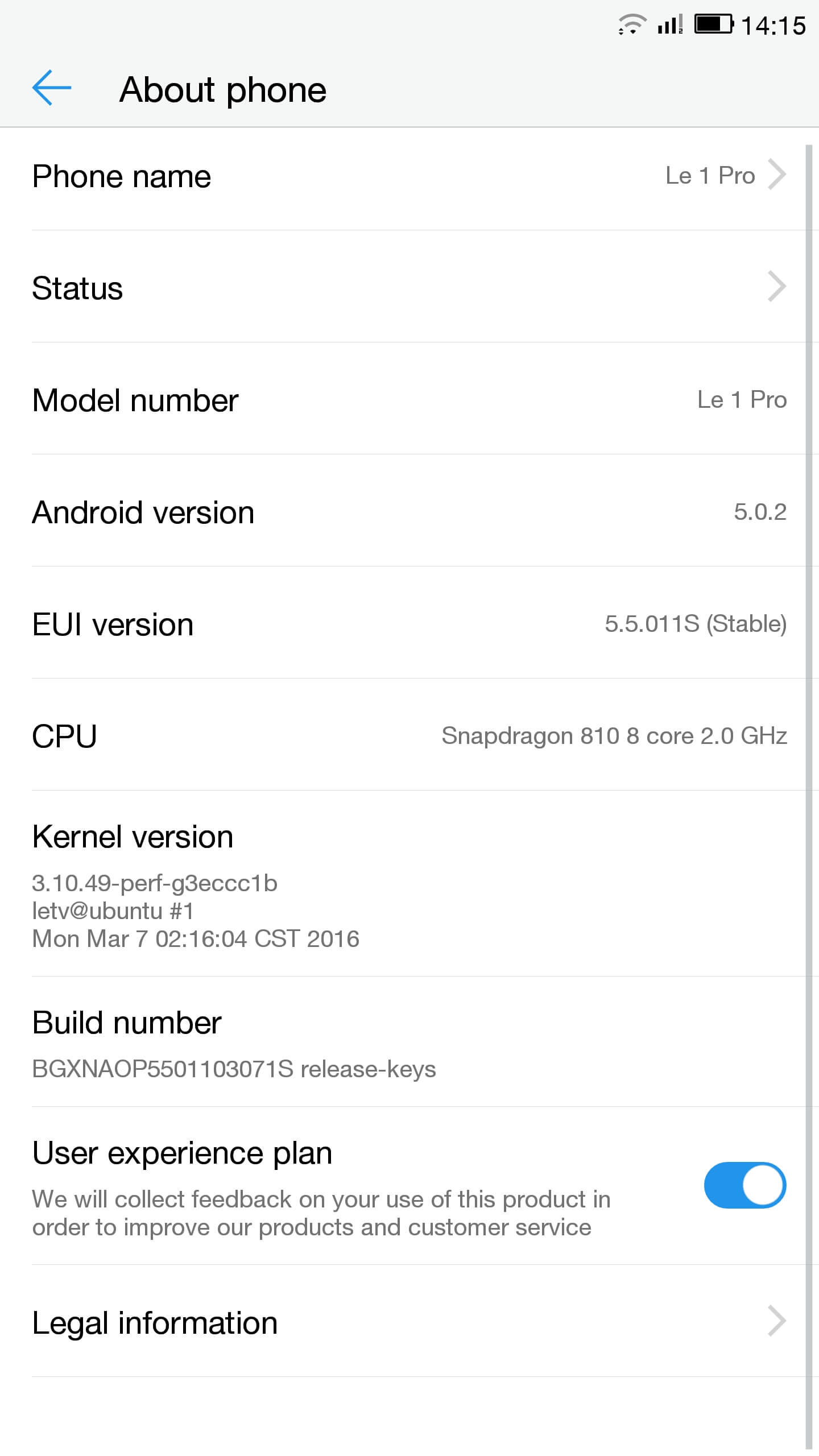
- Отворете настройките и след това за телефона си. Отключване на опции за разработчици чрез докосване на строителство Номер няколко пъти.
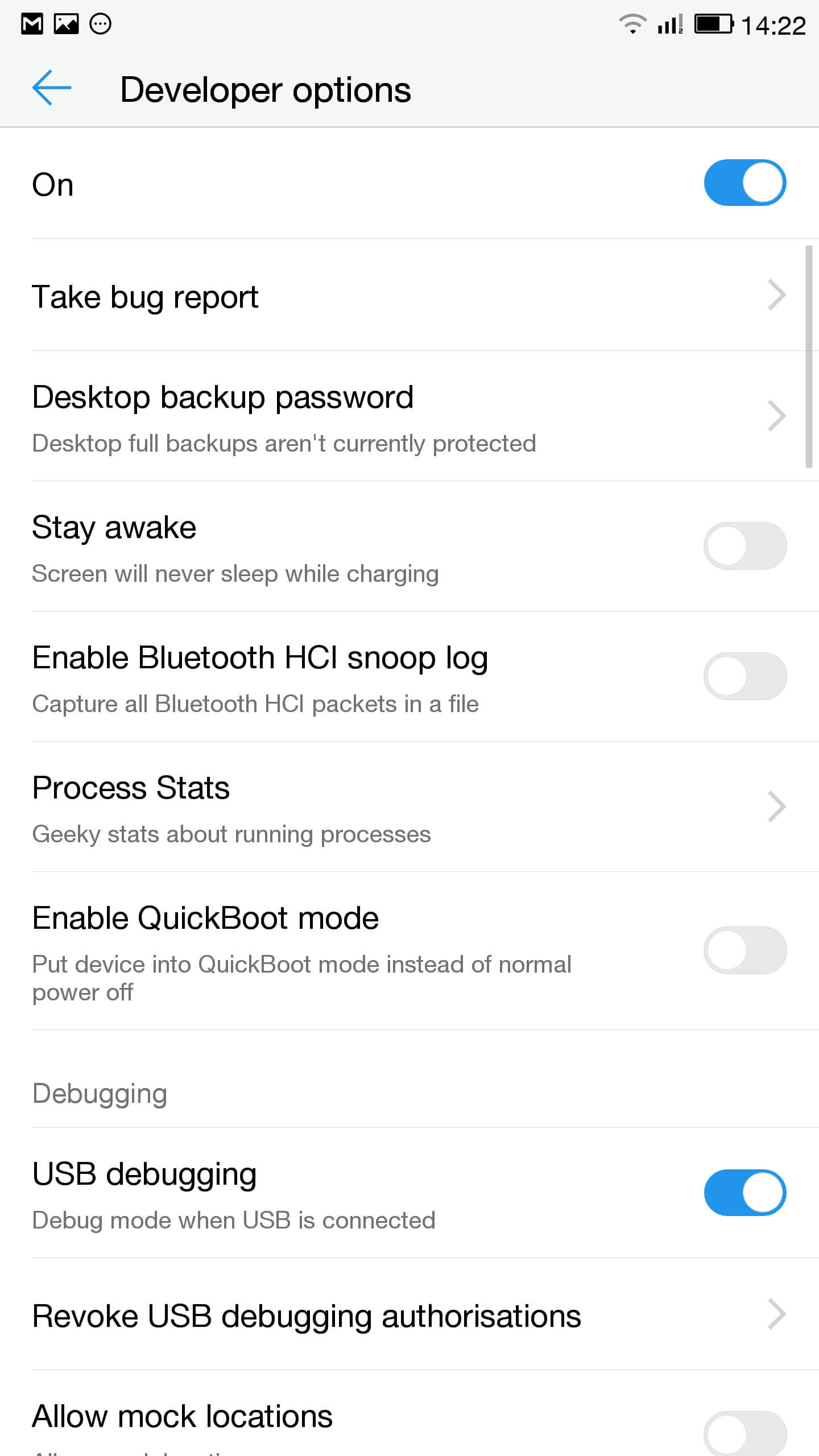
- Отиди на настройките, опции разработчик и даде възможност на USB отстраняване на грешки
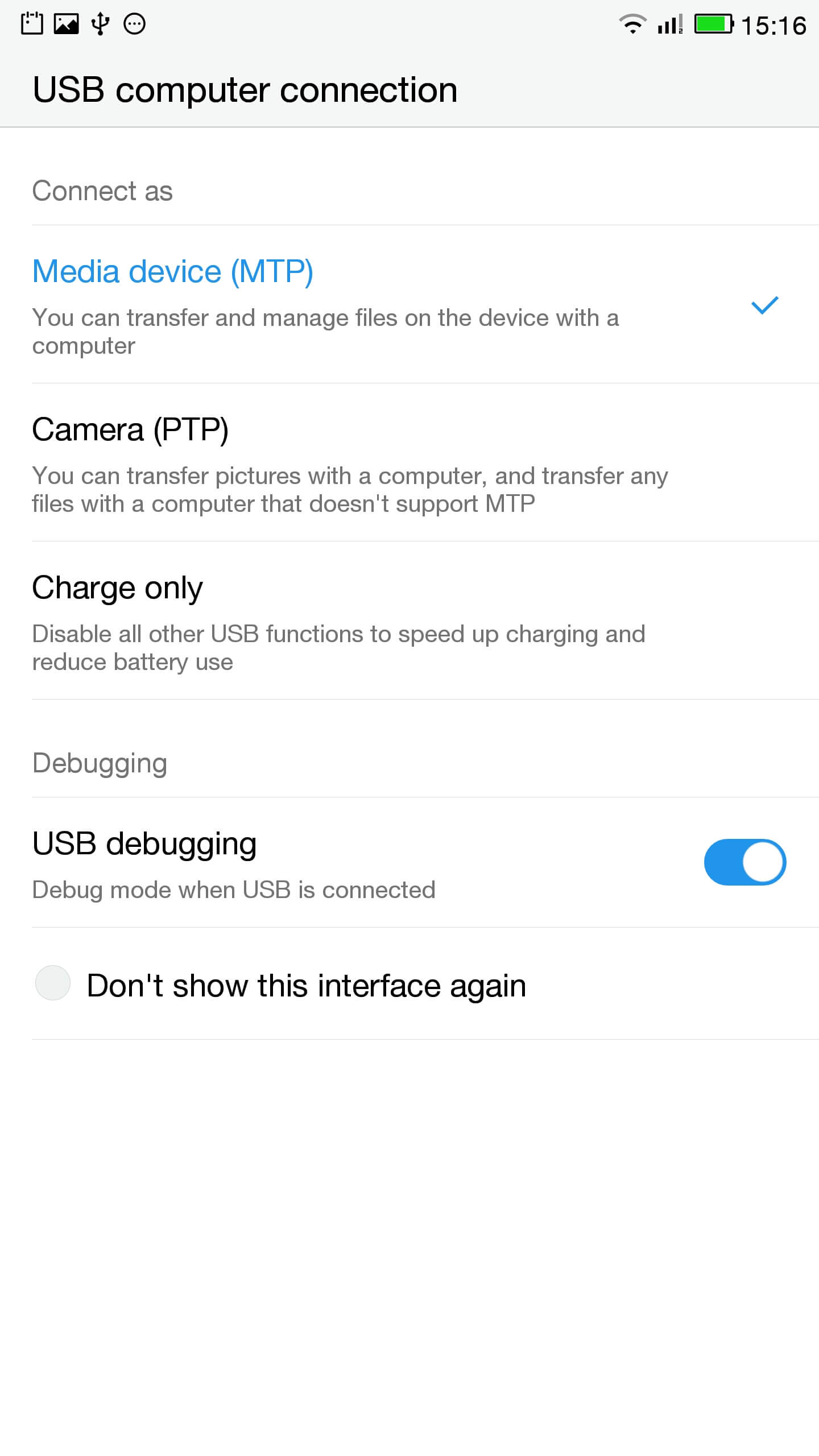
- В лентата за известия кликнете върху сензорния за USB възможности и да се гарантира, че MTP се избира
- Свържете телефона с компютъра
- В административна бърза проверка на телефона е свързан правилно, като въведете
в рамките на дневния устройства
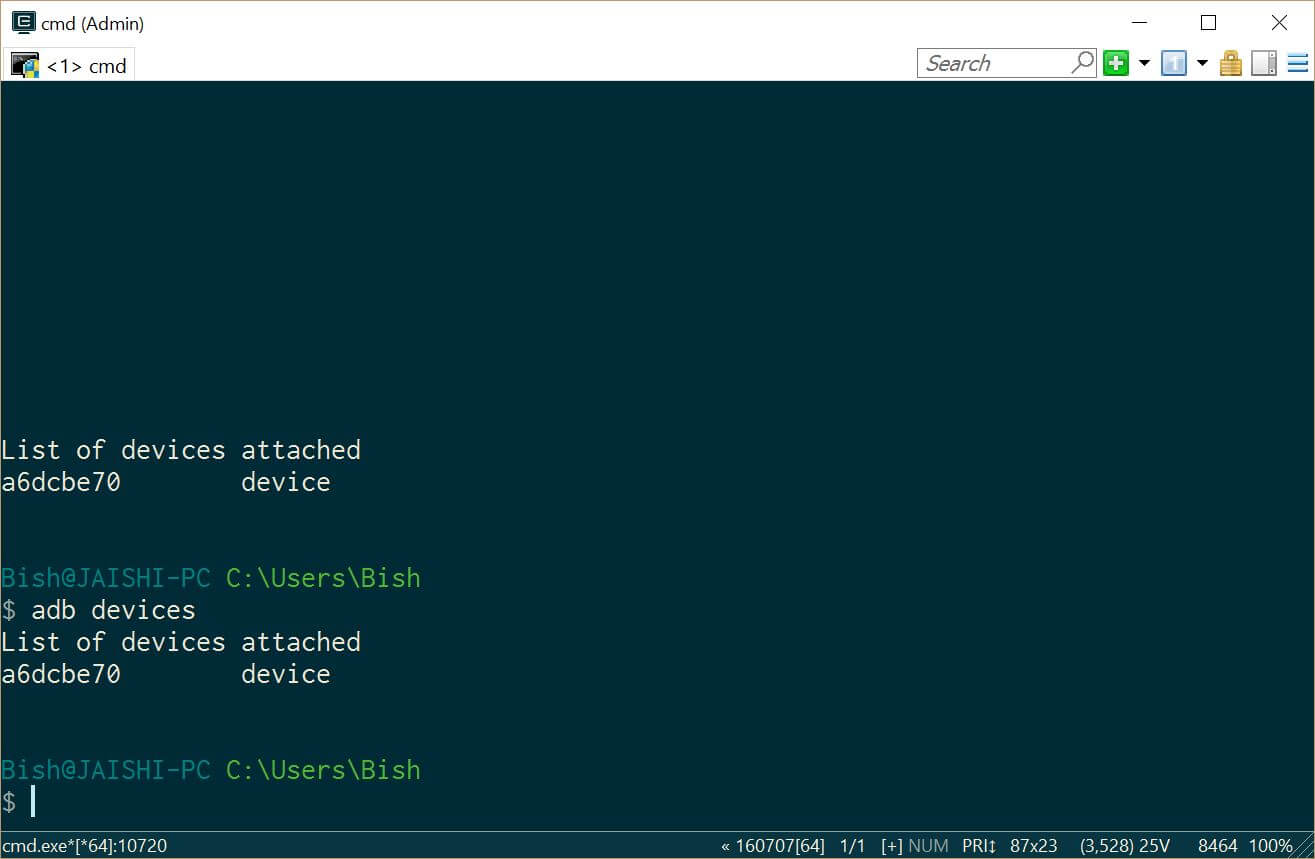
Трябва да видите устройство под рамките на дневния бюджет устройства - Изтегляне SuperSU и използвайте файл мениджъра, за да сложи в главната директория на телефона
- Отворете настройките и след това за телефона си. Отключване на опции за разработчици чрез докосване на строителство Номер няколко пъти.
- Позволява флаш TWRP в телефона. Вие не трябва да губят всички данни, но ако имате данни за телефона ви трябва да направите резервно копие само в случай,.
- Ние трябва да се зареди fastboot. На PC, отворите административен командния ред и въведете
ADB рестартиране буутлоудъра
Ако устройството ви не се зареди Android, можете да отидете в fastboot чрез изключване на телефона си, задръжте клавиша за намаляване на звука и след това натиснете бутона за захранване.
- След като в fastboot трябва да видите една малка снимка на пингвин в средата на екрана. За да се провери, че телефонът е свързан, в административно команден ред типа
fastboot устройства
Трябва да видите устройството, посочено
- В административната командния ред се уверете, че сте в директорията на файла recovery.img и въведете следното
fastboot флаш recovery.img възстановяване
- След възстановяването се мярна вид следното и задръжте клавиша за сила на звука, за да рестартирате в възстановяване
fastboot рестартиране
- Сега би трябвало да бъде в TWRP. В TWRP може да има опция напреднали или настройки за инсталиране на SuperSU. Ако опцията не е там използвате инсталиране, за да инсталирате SuperSU (изтеглени по-рано) от корена на съхранението на телефон.
- Веднъж инсталиран, можете да се рестартира в Android и следвате инструкциите в SuperSU приложението.
- След като инсталацията приключи изтеглянето на RootChecker приложение от Google Play магазин и проверете дали устройството е вкоренена.
- Ние трябва да се зареди fastboot. На PC, отворите административен командния ред и въведете
- Определяне на проблемите с YouTube и премахване на зловреден софтуер
- инсталиране Easy Uninstaller, Упорит Trojan Killer и Malwarebytes Anti-Virus от Play Store на Google.
- Деинсталирайте YouTube и Ant Keyboard. Аз деинсталиран Кантонски език клавиатура и Mii Browser, както и че не се използват тези. Ако започнете да получавате грешки, просто рестартиране на устройството.
- Изтеглете и инсталирайте YouTube приложение от Google Play Store на.
- Стартирайте Упорит Trojan Killer и отстраняване на всички намерени троянски коне.
- Стартирайте Malwarebytes Anti-Virus и отстраняване на всички открити вируси. Стартирай скенера на неприкосновеност на личния живот и следват препоръките.
След като сте завършили успешно горните стъпки след вашето устройство трябва да бъде зловреден софтуер безплатно и напълно използваем.
Отстраняване на проблеми
Устройството ми е повредил
Вашето устройство може да не се повредил. Той може просто да погледнете повредил както на екрана не може да се включи и тя няма да се зарежда. Ако това е случаят, оставете вашето устройство в продължение на поне една седмица, без да го зарежда изобщо, така че цялата власт е източено. След една седмица го свържете към зарядното устройство и да видим дали на LED светлинни индикатор показва. Ако индикаторът не идва от тогава позволи на телефона да се зарежда за около 90 минути и след това задръжте обем и мощност бутон. Иконата на пингвин трябва да е на екрана. Ако видите пингвин след това можете да продължите от E.ii от инструкциите по-горе.
Устройството ми е в bootloop
Ако това е случаят, тогава просто задръжте бутона на захранването за около 15 секунди, докато устройството е изключено. След това задръжте обем и бутонът за захранване. Иконата на пингвин трябва да е на екрана. Ако видите пингвин след това можете да продължите от E.ii от инструкциите по-горе.
Android не работи
Може да се наложи отново да мига на ROM. Оригиналният USA версия на ROM може да се намери тук.
Аз не знам дали имам версията за САЩ
Поставете отметка в квадратчето на устройството. Ако тя е с уеб адреса на сайта, USA тогава тя трябва да бъде USA версия, макар че не мога да гарантирам.

здраве, Последвах всички стъпки към писмото, Въпреки това, когато напишете в режим на администратор в конзолата “fastboot устройство” никакви резултати…. тя е празна… какво да правя?
Изключете телефона. Задръжте бутона за намаляване на звука и след това натиснете бутона вкл. Трябва да видите пингвин на екрана (това е режим fastboot). Сега свържете телефона с компютъра. В администратор командния ред тип "fastboot устройства".
Аз извърши тази маневра, Видях пингвин като устройство за зареждане,
но когато отида в режим на администратор на конзолата : въвеждам “ADB устройство” моето устройство се появи в списъка.
но когато напишете “fastboot устройства =”пълен нищото ” il n’apparait pas, la est mon problème 🙁
The phone should remain in fastboot (penguin icon will show constantly on the screen) whilst you type the fastboot devices command. Ако пингвин снимката изгасва екрана то това означава, че вашият телефон е рестартиран, а оттам отива в Android отстраняване на грешки.
Ако се опитам да го включите тя издава звук и светлина за уведомяване мига в червено и лилаво. Някакви идеи?