

LeTV LEECO 1 પ્રો યુએસએ આવૃત્તિ X800 મૉલવેર દૂર, TWRP પુનઃપ્રાપ્તિ, વૈમનસ્ય મૂળમાંથી દૂર અને બુટ લૂપ સમસ્યાઓ કરવું
LeTV ધ LEECO 1 પ્રો એક ઉત્તમ ફોન કે જે ખૂબ જ નીચા ભાવે આવે છે. કેટલાક છૂટક વિક્રેતાઓ ફોનને આશરે કિંમતે વેચી રહ્યાં છે. £ 150. જોકે, ફોન થોડા સમસ્યાઓ સાથે આવે છે.
The phone comes bundled with an old YouTube app which refuses to update to the latest version. The phone has malware where apps are installed in the background and ads are served in the Chrome browser.
લેખન સમયે કોઈ અપડેટેડ સત્તાવાર ROM નથી. ત્યાં કસ્ટમ ROM છે જે ઉપરની સમસ્યાઓને ઠીક કરે છે પરંતુ કોઈ ગેરેંટી નથી. તેથી, તે આ સ્થાપિત ROM અંદર ઉપર સમસ્યાઓ સુધારવા માટે સરળ છે.
અપડેટ કરો 18.7.16
લેખન સમયે ત્યાં કોઈ સત્તાવાર ROM ઉપલબ્ધ હતી. હવે સત્તાવાર ROM પ્રકાશિત કરવામાં આવી છે. તે મળી શકે છે આ પોસ્ટ. સત્તાવાર ROM સ્થાપિત ફોન સાથે મૉલવેર અને એપ્લિકેશન સમસ્યાઓ સુધારવા માટે સૌથી સરળ માર્ગ છે.
ગુગલ પ્લે સ્ટોરની TrustGo એપ દર્શાવે છે કે એન્ટ કીબોર્ડ બંડલ એપમાં માલવેર છે.. બંડલ કરેલ YouTube ને અનઇન્સ્ટોલ કરીને અને Google Play Store પરથી નવીનતમ YouTube ઇન્સ્ટોલ કરીને YouTube સમસ્યાને ઠીક કરી શકાય છે..
ફોન YouTube અને મૉલવેર એપ્લિકેશન કીડી કીબોર્ડ દૂર કરવા જળવાયેલી કરી હતી.
નીચેના સૂચનો LeTV લે રુટ કરશે 1 માત્ર પ્રો યુએસએ સંસ્કરણ. જોકે, વૈમનસ્ય મૂળમાંથી દૂર કરી શકો છો ઈંટ તમારા ફોન, તેથી જો તમે આગળ વધો તો તે તમારી જવાબદારી હશે. રૂટ કરવાથી ફોનની વોરંટી પણ અમાન્ય થઈ જાય છે. તમે પછીની તારીખે તમારા ફોનને અનરુટ કરી શકશો અને તમારી વોરંટી પુનઃસ્થાપિત કરી શકશો.
નીચેના ધારે છે કે તમે Windows વાપરી રહ્યા છો 10.
LeTV લે Rooting 1 પ્રો યુએસએ આવૃત્તિ
- TWRP સ્થાપિત
- TWRP ફોનને રૂટ કરવાની મંજૂરી આપશે. પ્રથમ તેને ઇન્સ્ટોલ કરવાની જરૂર છે.
- ક્રમમાં TWRP સ્થાપિત કરવા માટે, તમે પીસી માટે ફોન કનેક્ટ કરવાની જરૂર છે
- પીસી તૈયાર પહેલાં અમે તેને કનેક્ટ કરી શકો છો
- જાવા JDK સ્થાપિત 8 Chocolatey મદદથી
- સંચાલક આદેશ પ્રોમ્પ્ટ ખોલો
- શોધ પ્રકાર સીએમડી, અધિકાર ક્લિક કરો આદેશ પ્રોમ્પ્ટ અને સંચાલક તરીકે ચલાવો પસંદ.
- કૉપિ કરો અને chocolately સ્થાપિત કરવા માટે વહીવટી આદેશ પ્રોમ્પ્ટ વિંડો માં નીચેના કોડ પેસ્ટ
@powershell -NoProfile -ExecutionPolicy બાયપાસ -Command "IEX ((નવા પદાર્થ net.webclient).DownloadString('https://chocolatey.org/install.ps1'))" && પાથ =% PATH%;%ALLUSERSPROFILE% chocolatey બિન
- સ્થાપિત કરવા માટે અને JDK રૂપરેખાંકિત 8 વહીવટી આદેશ પ્રોમ્પ્ટ વિંડો માં નીચેના કોડ પેસ્ટ દ્વારા.
choco install jdk8
- ડાઉનલોડ કરો, સ્થાપિત કરવા માટે અને સુયોજિત થયેલ મૂળભૂતો મદદથી Android સ્ટુડિયો રૂપરેખાંકિત
- ડાઉનલોડ કરો, Android સ્ટુડિયો
- સેટઅપ લોન્ચ અને મૂળભૂતો સ્વીકારી
- અંતિમ સ્ક્રીન, Android સ્ટુડિયો lanuch પસંદ કરો અને પછી સમાપ્ત
- રૂપરેખાંકિત નીચે આવતા પસંદ કરો અને પછી એસડીકે સંચાલક પસંદ કરો

- એસડીકે મેનેજર માં, એસડીકે સાધનો ટેબ થી Google યુએસબી ડ્રાઇવર તપાસો અને બરાબર પસંદ કરો

- વહીવટી આદેશ પ્રોમ્પ્ટ બંધ કરો અને પછી એક નવો વહીવટી આદેશ પ્રોમ્પ્ટ ખોલો અને adb લખો. તમારે એડીબી કમાન્ડ રીટર્નિંગ હેલ્પ જોવી જોઈએ. આનો અર્થ એ છે કે એડીબી ડ્રાઇવર ઇન્સ્ટોલ કરેલું છે અને જવા માટે તૈયાર છે.
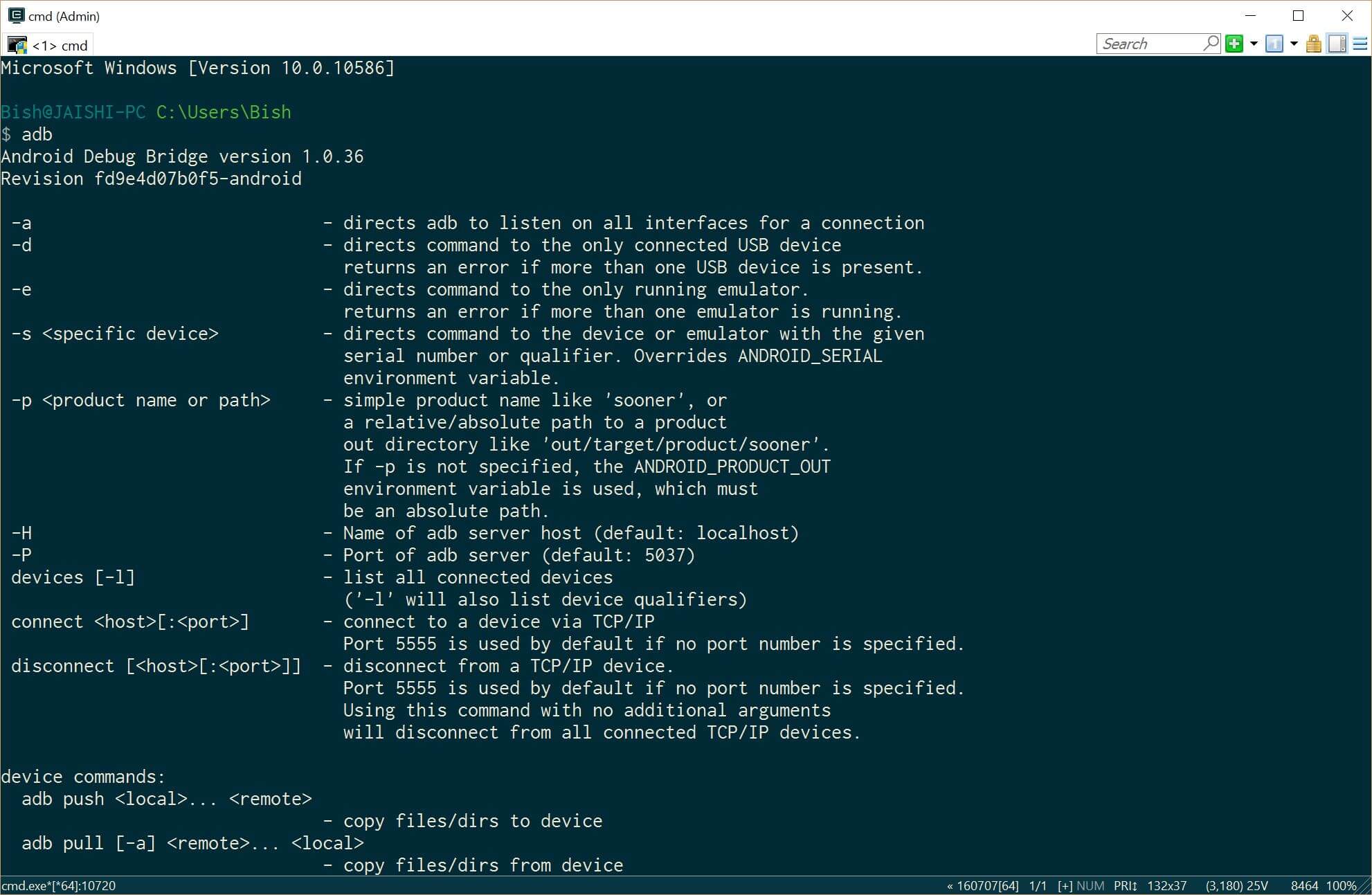
- TWRP ની તાજેતરની આવૃત્તિ ડાઉનલોડ કરો આ પીસી આ ઉપયોગ પર લિંક
- recovery.img ડાઉનલોડ ફાઈલ નામ બદલો
- સંચાલક આદેશ પ્રોમ્પ્ટ ખોલો
- જાવા JDK સ્થાપિત 8 Chocolatey મદદથી
- હવે ફોનને તૈયાર કરવાનો સમય આવી ગયો છે કે અમે તેને અમારા પહેલાથી તૈયાર પીસી સાથે કનેક્ટ કરીએ. જો તમારો ફોન એન્ડ્રોઇડમાં બુટ થતો નથી તો તમે આ બધું છોડી શકો છો #4 વિભાગ અને પર ખસેડો #5 (TWRP) નીચેનો વિભાગ.
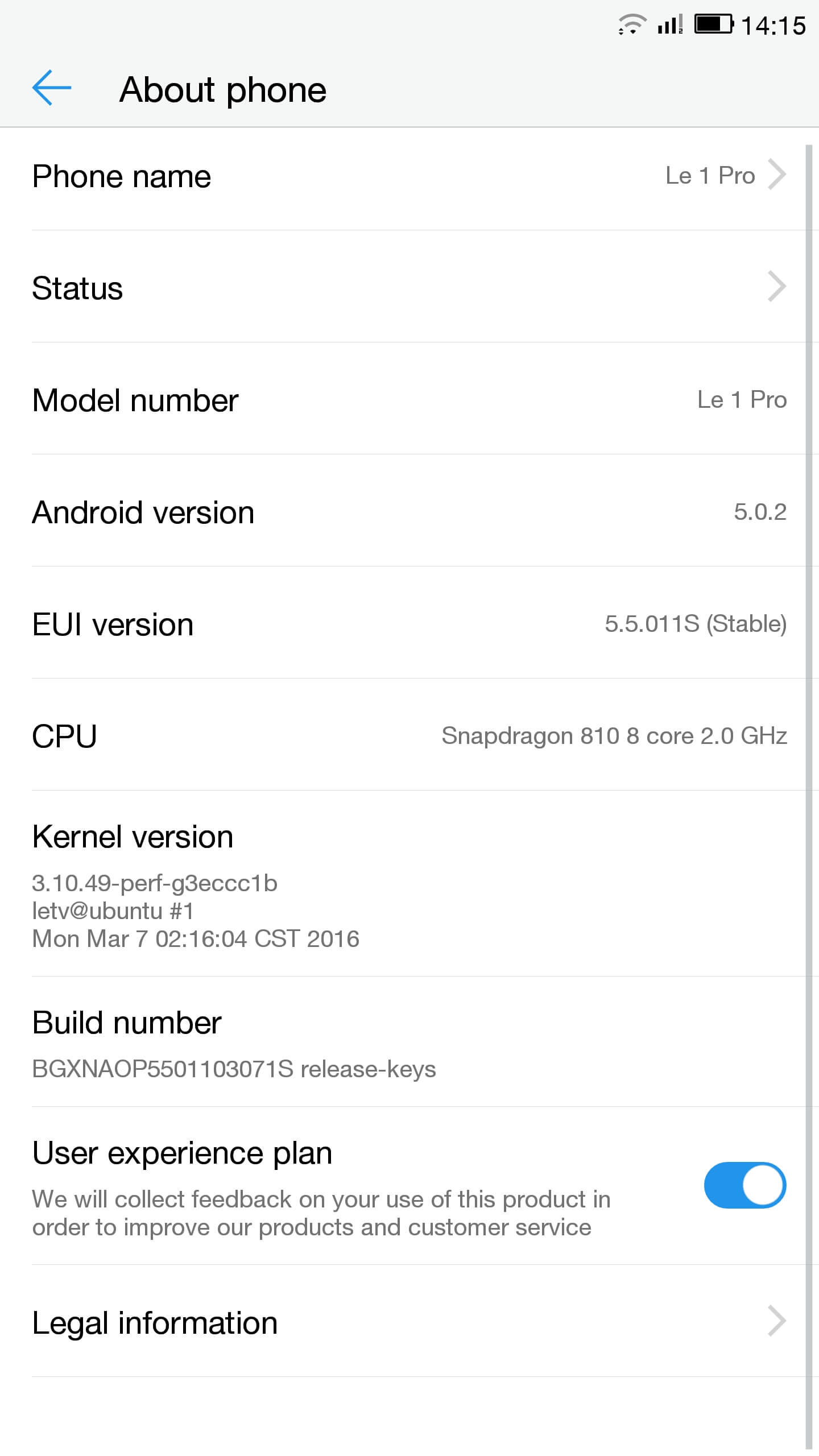
- સેટિંગ્સ પર જાઓ અને પછી તમારા ફોન પર. બિલ્ડ નંબરને ઘણી વખત ટચ કરીને વિકાસકર્તા વિકલ્પોને અનલૉક કરો.
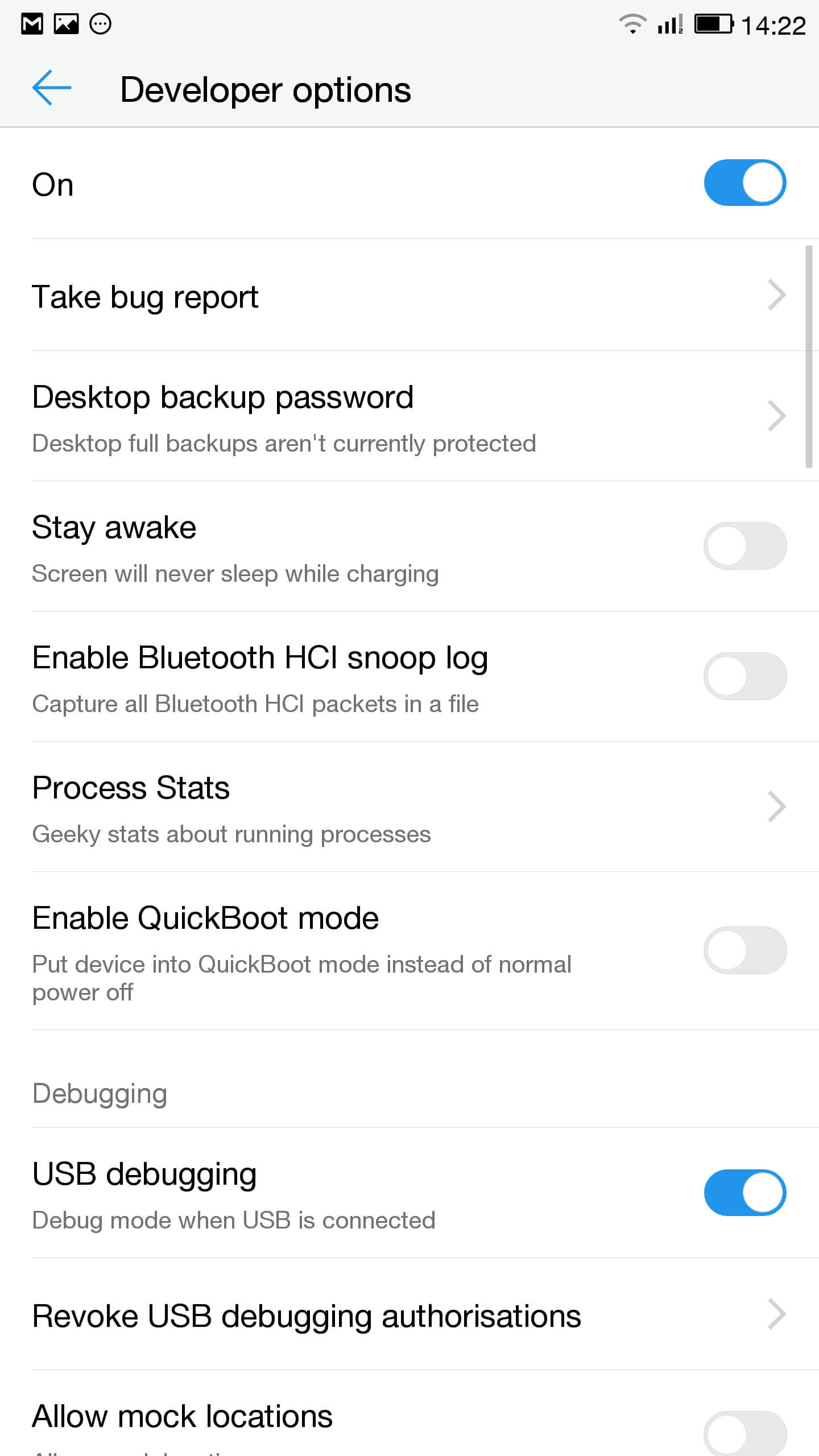
- સેટિંગ્સ પર જાઓ, વિકાસકર્તા વિકલ્પો અને USB ડિબગીંગ સક્રિય
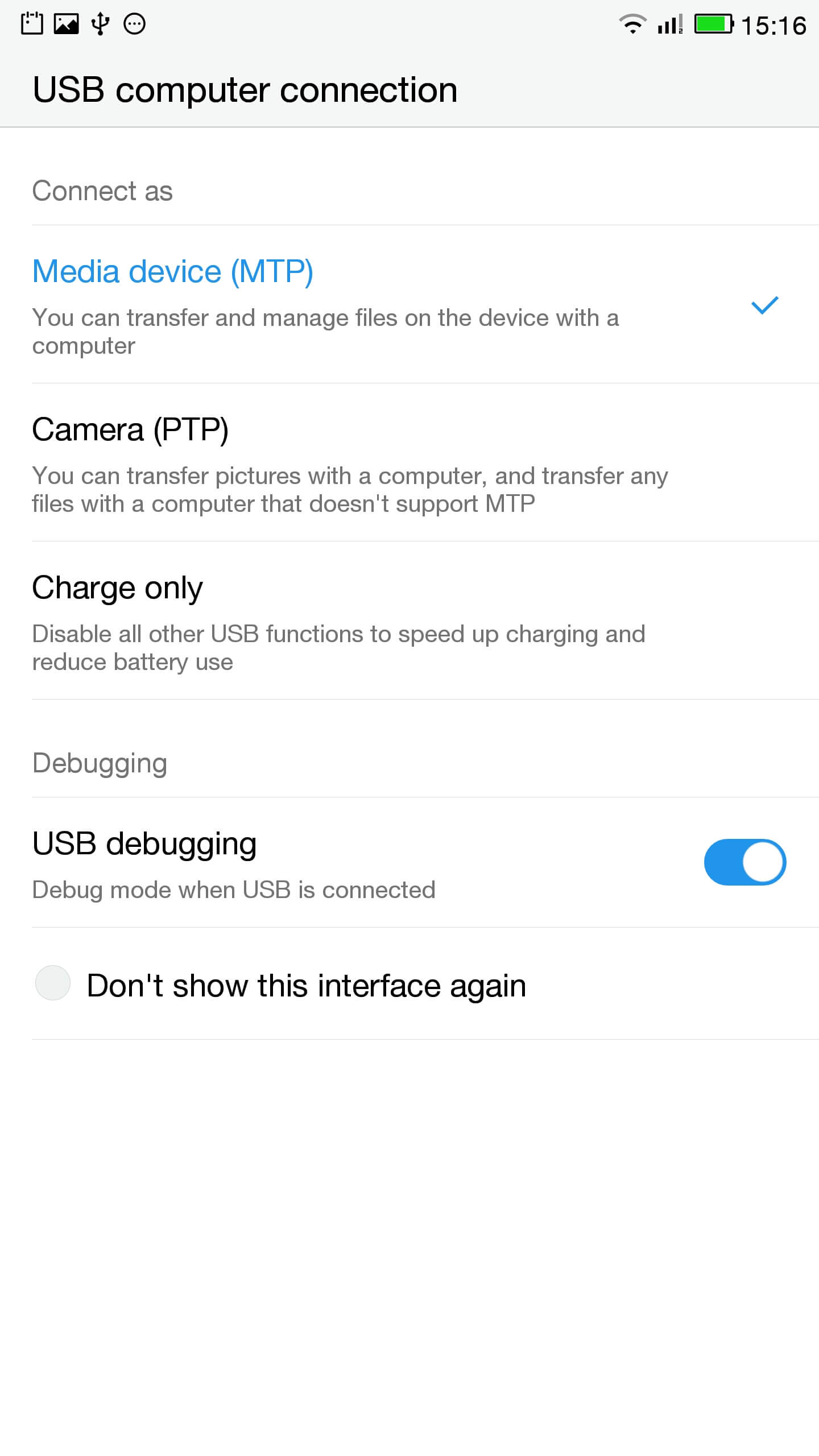
- સૂચના પટ્ટી માં USB વિકલ્પો માટે ટચ પર ક્લિક કરો અને તે એમટીપી ખાતરી પસંદ કરેલ છે Name
- પીસી માટે ફોન સાથે જોડો
- ફોન ચેક વહીવટી પ્રોમ્પ્ટ લખીને યોગ્ય રીતે જોડાયેલ છે
એડીબી ઉપકરણો
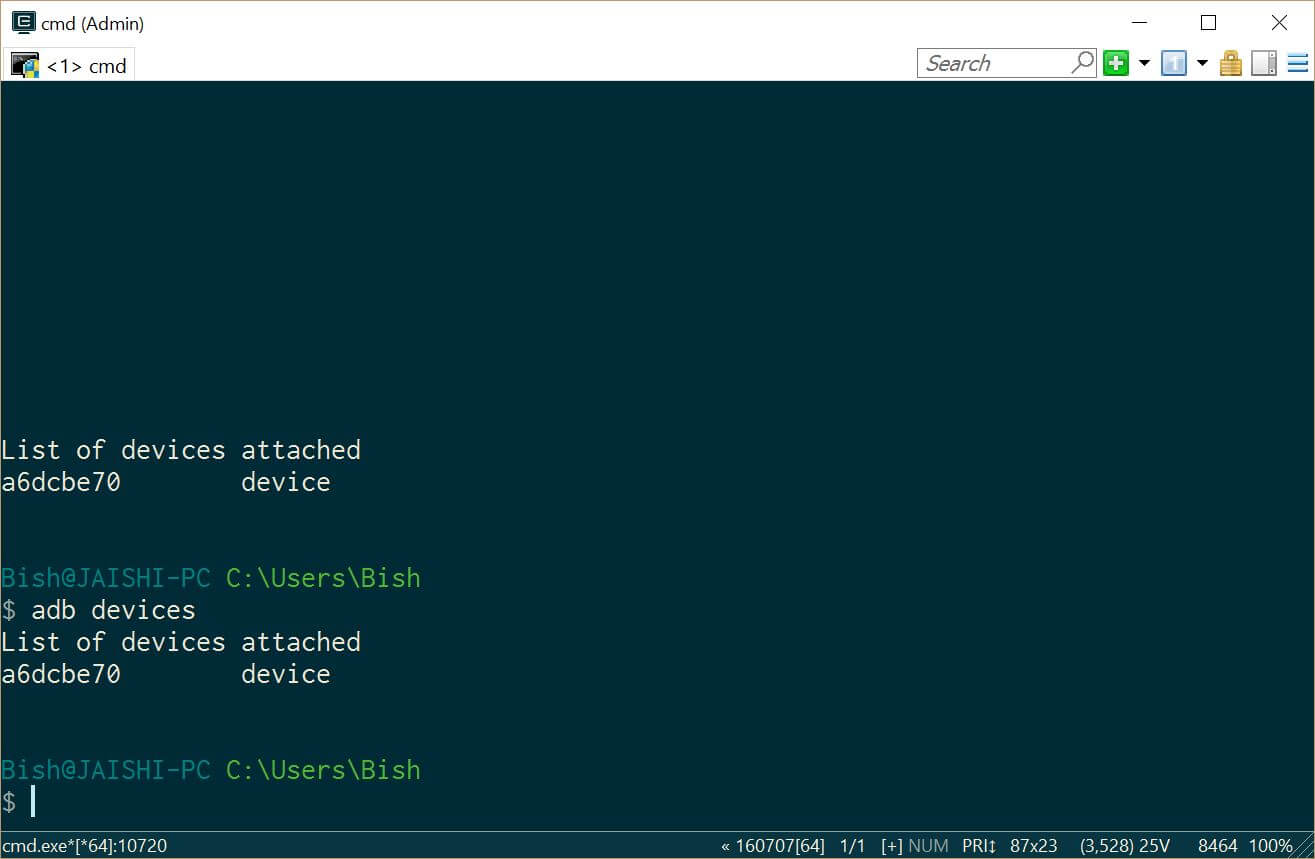
તમે ADB ઉપકરણો હેઠળ ઉપકરણ જોવા જોઈએ - ડાઉનલોડ કરો SuperSU અને ફાઇલ સંચાલકને વાપરો ફોન રુટ ડિરેક્ટરીમાં મૂકવામાં
- સેટિંગ્સ પર જાઓ અને પછી તમારા ફોન પર. બિલ્ડ નંબરને ઘણી વખત ટચ કરીને વિકાસકર્તા વિકલ્પોને અનલૉક કરો.
- ફોનમાં TWRP ફ્લેશ કરવા દો. તમારે કોઈપણ ડેટા ગુમાવવો જોઈએ નહીં, પરંતુ જો તમે ફોન પર માહિતી હોય તો તમે માત્ર કિસ્સામાં બેકઅપ બનાવવા જોઈએ.
- અમે fastboot બુટ કરવાની જરૂર. પીસી પર, વહીવટી આદેશ પ્રોમ્પ્ટ ખોલો અને લખો
ADB રીબુટ બુટલોડર
તમારા ઉપકરણ Android માં બુટ ન કરો તો, તમે તમારા ફોનને બંધ સ્વિચ દ્વારા fastboot માં જઈ શકો છો, નીચે વોલ્યુમ કી દબાવી રાખો અને પછી પાવર બટનને દબાવો.
- એકવાર ફાસ્ટબૂટમાં તમે સ્ક્રીનની મધ્યમાં પેંગ્વિનનું એક નાનું ચિત્ર જોવું જોઈએ. ફોન જોડાયેલ છે કે નહીં તે તપાસવા માટે, વહીવટી આદેશ પ્રોમ્પ્ટ પ્રકાર
fastboot ઉપકરણો
તમે તમારા ઉપકરણ યાદી થયેલ જોવા જોઈએ
- વહીવટી આદેશ પ્રોમ્પ્ટ ખાતરી કરો કે તમે recovery.img ફાઈલ ડિરેક્ટરીમાં હોય છે અને નીચેનું લખો
fastboot ફ્લેશ પુનઃપ્રાપ્તિ recovery.img
- એકવાર પુનઃપ્રાપ્તિ પ્રકાર ચાહકોને એવી છે નીચેની અને પુનઃપ્રાપ્તિ પુનઃશરૂ સુધી વોલ્યુમ કી દબાવી રાખો
fastboot રીબુટ
- તમારે હવે TWRP માં હોવું જોઈએ. TWRP માં સુપરએસયુ ઇન્સ્ટોલ કરવા માટે અદ્યતન વિકલ્પ અથવા સેટિંગ્સ હોઈ શકે છે. જો વિકલ્પ ન હોય તો SuperSU ઇન્સ્ટોલ કરવા માટે install નો ઉપયોગ કરો (અગાઉ ડાઉનલોડ) ફોન સંગ્રહ રુટ માંથી.
- એકવાર સ્થાપિત થઈ જાય તમે Android માં રીબુટ કરો અને શકો છો SuperSU એપ્લિકેશન સૂચનો નીચેના.
- એક વાર સ્થાપન પૂર્ણ ડાઉનલોડ છે RootChecker Google માંથી એપ્લિકેશન સ્ટોર અને તપાસ જો ઉપકરણ જળવાયેલી કરવામાં આવી છે.
- અમે fastboot બુટ કરવાની જરૂર. પીસી પર, વહીવટી આદેશ પ્રોમ્પ્ટ ખોલો અને લખો
- YouTube સાથે સમસ્યાઓ સુધારવા અને મૉલવેર દૂર
- સ્થાપિત સરળ અનઇન્સ્ટોલર, હઠીલા ટ્રોઝન કિલર અને મૉલવેર એન્ટી વાઈરસ ગૂગલ પ્લે સ્ટોર પરથી.
- YouTube અને Ant કીબોર્ડ અનઇન્સ્ટોલ કરો. મેં કેન્ટોનીઝ કીબોર્ડ લેંગ્વેજ અને Mii બ્રાઉઝરને અનઇન્સ્ટોલ કર્યું છે અને હું આનો ઉપયોગ કરતો ન હતો. જો તમે ભૂલો મેળવવાનું શરૂ કરો છો, ફક્ત તમારા ઉપકરણ રીબુટ.
- ડાઉનલોડ કરો અને સ્થાપિત કરો YouTube ગૂગલ પ્લે સ્ટોર પરથી એપ્લિકેશન.
- હઠીલા ટ્રોઝન કિલર ચલાવવા માટે અને કોઈપણ મળી ટ્રોજન દૂર.
- Malwarebytes એન્ટિ-વાયરસ ચલાવો અને કોઈપણ મળી આવેલા વાયરસને દૂર કરો. ગોપનીયતા સ્કેનર ચલાવો અને ભલામણોને અનુસરો.
એકવાર તમે સફળતાપૂર્વક ઉપરના પગલાંઓ પૂર્ણ કર્યા પછી તમારા ઉપકરણ મફત મૉલવેર અને સંપૂર્ણપણે ઉપયોગી પ્રયત્ન કરીશું.
મુશ્કેલીનિવારણ
મારા ઉપકરણ bricked છે
તમારું ઉપકરણ બ્રિકેડ ન હોઈ શકે. તે ફક્ત બ્રિક લાગે છે કારણ કે સ્ક્રીન ચાલુ ન થઈ શકે અને તે ચાર્જ થશે નહીં. જો આવું થાય, તો તમારા ઉપકરણને ઓછામાં ઓછા એક અઠવાડિયા માટે તેને ચાર્જ કર્યા વિના છોડી દો જેથી કરીને બધી શક્તિ નીકળી જાય.. એક અઠવાડિયા પછી તેને ચાર્જર સાથે કનેક્ટ કરો અને જુઓ કે LED લાઇટ ઇન્ડિકેટર દેખાય છે કે નહીં. જો LED ચાલુ થાય તો ફોનને લગભગ ચાર્જ થવા દો 90 મિનિટ અને પછી વોલ્યુમ અને પાવર બટન દબાવી રાખો. પેંગ્વિન આઇકન સ્ક્રીન પર હોવું જોઈએ. જો તમને પેંગ્વિન દેખાય તો તમે ઉપરની સૂચનાઓમાંથી E.ii થી ચાલુ રાખી શકો છો.
મારા ઉપકરણ bootloop છે
જો આ કિસ્સો હોય, તો પછી માત્ર વિશે માટે પાવર બટન ધરાવે 15 ઉપકરણ બંધ થાય ત્યાં સુધી સેકન્ડ. પછી વોલ્યુમ અને પાવર બટન દબાવી રાખો. પેંગ્વિન આઇકન સ્ક્રીન પર હોવું જોઈએ. જો તમને પેંગ્વિન દેખાય તો તમે ઉપરની સૂચનાઓમાંથી E.ii થી ચાલુ રાખી શકો છો.
, Android કામ કરતું નથી
તમે ROM ફરીથી ફ્લેશ કરવાની જરૂર પડી શકે. ROM નું મૂળ યુએસએ સંસ્કરણ શોધી શકાય છે અહીં.
હું તો હું યુએસએ આવૃત્તિ હોય ખબર નથી
ઉપકરણના બૉક્સને ચેક કરો. જો તેની પાસે યુએસએ વેબસાઇટનું વેબ સરનામું છે તો તે યુએસએ સંસ્કરણ હોવું જોઈએ, છતાં હું તેને ખાતરી આપી શકે નહિં.

આરોગ્ય, મેં પત્રના તમામ પગલાંને અનુસર્યા, cependant quand je tape en mode admin dans la console “fastboot device” aucun résultat…. c’est vide… que faire?
Switch off the phone. Hold the down volume key and then press power on button. You should see a penguin on the screen (this is fastboot mode). Now connect the phone to the PC. In an administrator command prompt type ‘fastboot devices’.
J’ai effectué cette manœuvre, vu le pinguin aussi au démarrage de l’appareil,
mais lorsque je passe en mode admin sur la console : je tape “adb device” mon appareil apparait dans la liste.
mais quand je tape “fastboot devices =”le néant complet ” il n’apparait pas, la est mon problème 🙁
The phone should remain in fastboot (penguin icon will show constantly on the screen) whilst you type the fastboot devices command. If the penguin picture goes off the screen then it means that your phone has rebooted and hence goes into android debugging.
If I try to turn it on it beeps and the notification light blinks red and purple. Any ideas?